Los modelos de lenguaje de código abierto (Open Source) se han convertido en una alternativa sumamente potente y viable frente a las APIs comerciales. Nos permiten evitar las limitaciones de cuotas, reducir costos de tokens a gran escala y, lo más importante, garantizar la privacidad total de nuestros datos.
En este tutorial paso a paso, aprenderás a desplegar una infraestructura de nivel de producción desde cero. Utilizaremos Ollama para ejecutar modelos de lenguaje locales acelerados por GPU en un servidor privado virtual (VPS), y LiteLLM como un proxy inverso compatible con la API de OpenAI para gestionar la gobernanza, crear API keys personalizadas, auditar el consumo y establecer presupuestos por usuario o equipo de trabajo.
🗺️ ¿Qué veremos en este tutorial?
- Paso 1: Elección y aprovisionamiento del VPS (con GPU)
- Paso 2: Conexión SSH y preparación del sistema
- Paso 3: Instalación de Docker y Docker Compose
- Paso 4: Instalación del driver NVIDIA y NVIDIA Container Toolkit
- Paso 5: Configuración y despliegue de la infraestructura (Docker Compose)
- Paso 6: Descarga y ejecución de modelos de alta capacidad (Gemma 4)
- Paso 7: Gobernanza de acceso y gestión de API Keys con LiteLLM
- Paso 8: Integración y pruebas de consumo de la API
Paso 1: Elección y aprovisionamiento del VPS (con GPU)
Lo primero es elegir un proveedor de nube que ofrezca instancias con GPU dedicadas. Para este tutorial, utilizaremos Linode (Akamai), que ofrece una excelente relación calidad-precio para servidores con GPU.
Nota: También puedes seguir esta guía en cualquier servidor local o VPS que corra una distribución Linux basada en Debian/Ubuntu.
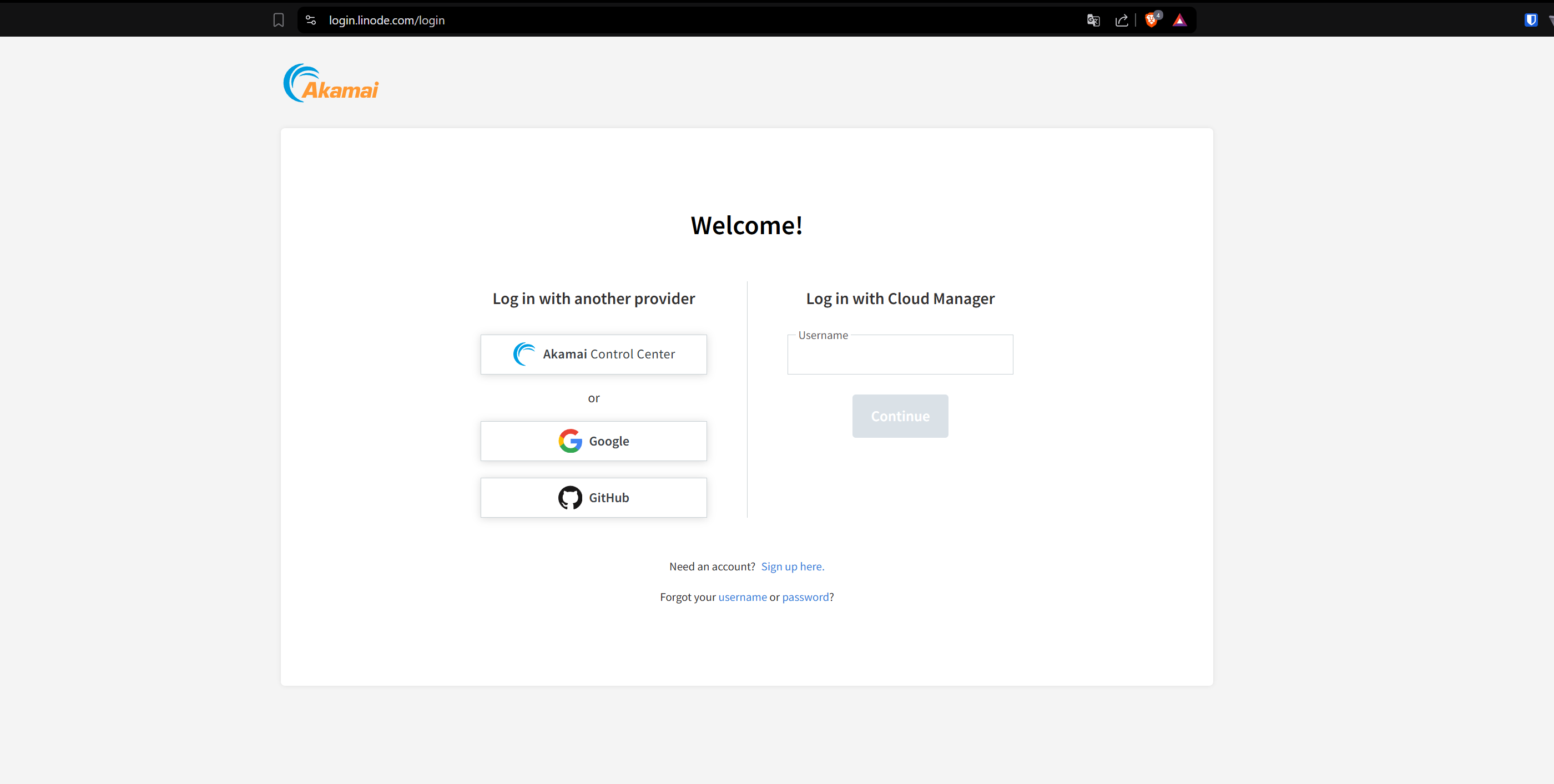
Ingresamos a Linode y hacemos login https://login.linode.com/login (si no tienes cuenta puedes crear una):
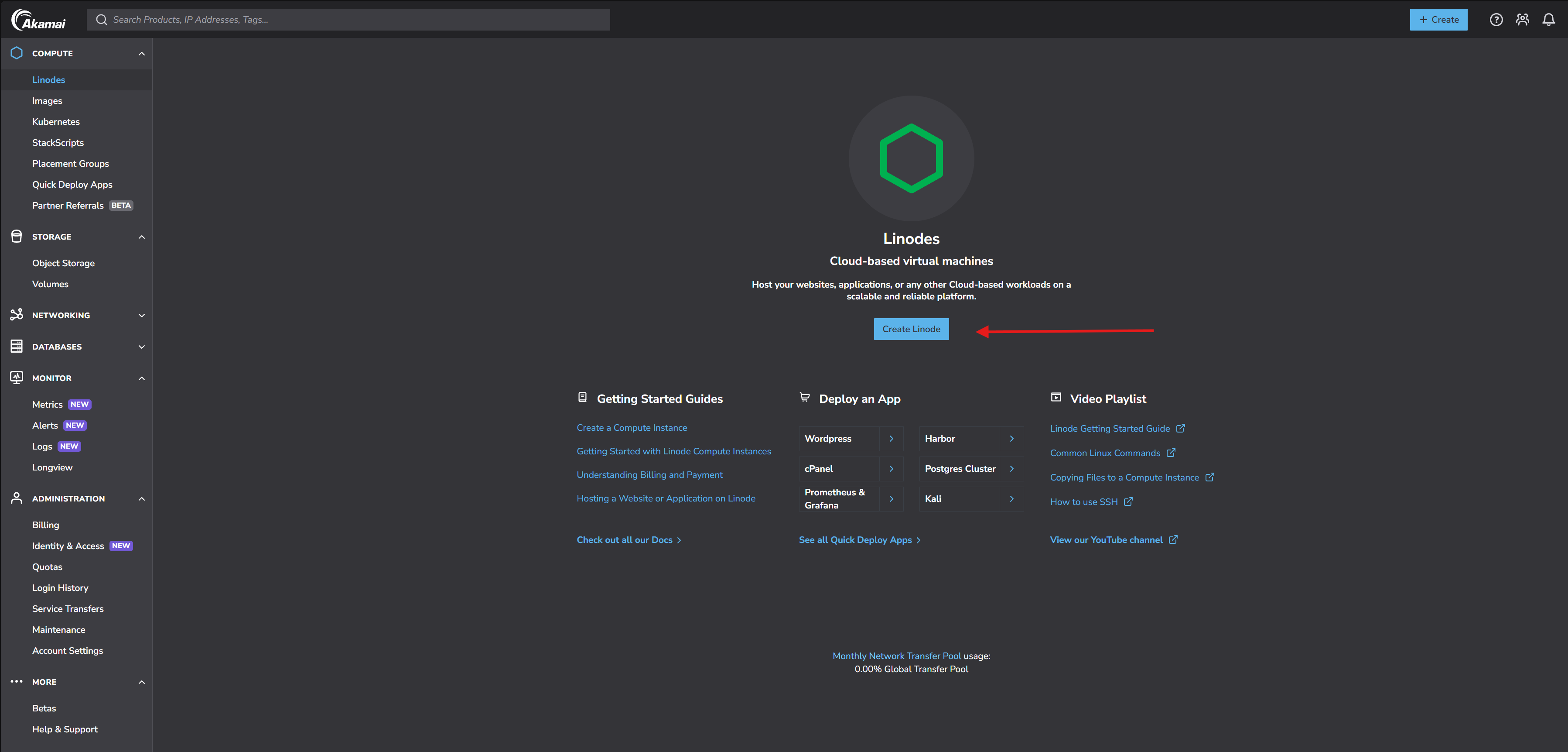
Nos dejará en una pestaña donde podremos encontrar el boton de crear linode:
Para este caso práctico, seleccionamos una instancia en la región US, Seattle, WA (us-sea) con una GPU dedicada:
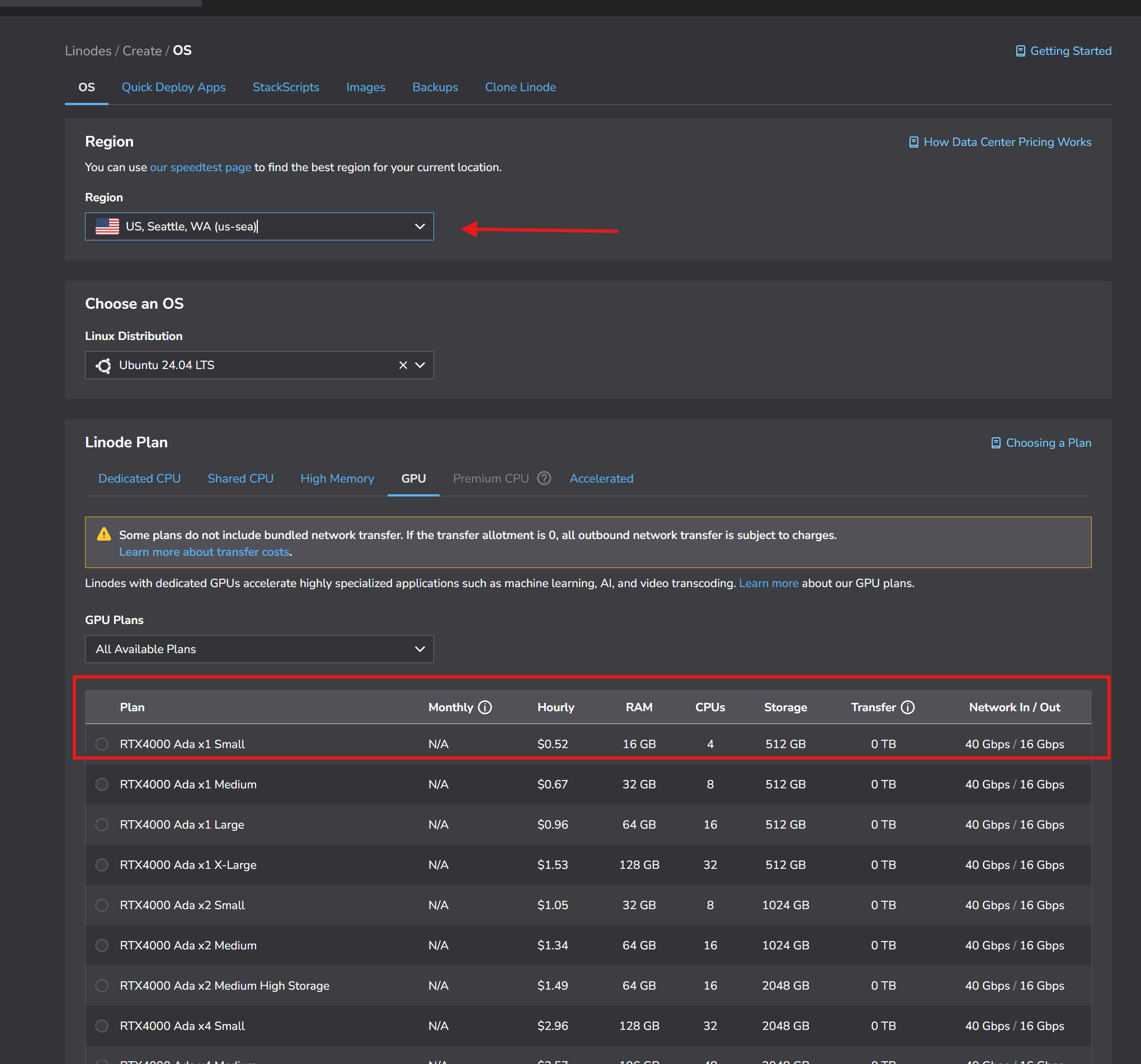
La VPS elegida cuenta con las siguientes especificaciones técnicas:
| Especificación | Detalle |
|---|---|
| Arquitectura | NVIDIA Ada Lovelace |
| Memoria VRAM | 20 GB GDDR6 con ECC |
| Núcleos CUDA | 6,144 |
| Núcleos Tensor | 192 (4ª Generación) |
| Rendimiento FP32 | 19.2 TFLOPs |
| RAM del Sistema | 16 GB |
| vCPUs | 4 Cores |
⚡ ¿Qué significan estas especificaciones en la práctica?
Para entender el impacto real de este hardware en producción, debemos traducir estos números a rendimiento, velocidad de generación de texto (tokens por segundo) y concurrencia de usuarios:
Memoria VRAM (20 GB GDDR6): El factor limitante del tamaño del modelo
- La VRAM determina qué tan grande puede ser el modelo que ejecutes. Un modelo cuantizado en formato de 4 bits (Q4) requiere aproximadamente 0.7 GB de VRAM por cada 1,000 millones de parámetros (1B), más unos 2-4 GB adicionales para el contexto (KV Cache).
- Con 20 GB de VRAM, puedes cargar completamente en GPU modelos de hasta 14B o 20B parámetros (como Gemma 4 12B o Qwen 2.5 14B) con un rendimiento óptimo. Modelos más grandes (como Gemma 4 31B) requerirán “offloading” (repartir capas entre GPU y CPU/RAM del sistema), lo que reduce drásticamente la velocidad de generación.
Núcleos CUDA (6,144) y Rendimiento FP32 (19.2 TFLOPs): Velocidad de procesamiento (Tokens/seg)
- Los núcleos CUDA realizan los cálculos matemáticos en paralelo necesarios para procesar los pesos del modelo.
- En un modelo de 12B parámetros cargado al 100% en esta GPU, puedes esperar una velocidad de generación de entre 35 y 50 tokens por segundo (t/s) para un solo usuario. Esto es más rápido de lo que un humano promedio puede leer en tiempo real.
Núcleos Tensor de 4ª Generación (192): Aceleración de Inteligencia Artificial
- Los núcleos Tensor están diseñados específicamente para operaciones de multiplicación de matrices de precisión mixta (FP16/INT8/INT4), que son el núcleo de los LLMs.
- Al usar cuantizaciones (como Q4_K_M), estos núcleos aceleran drásticamente la inferencia y reducen el consumo de energía y temperatura de la tarjeta.
Capacidad de Usuarios Concurrentes
- Usuarios concurrentes reales: Con esta GPU, puedes servir de forma fluida a unos 5 a 10 usuarios haciendo peticiones simultáneas en tiempo real sobre un modelo de 12B sin que la latencia (Time to First Token) se vuelva molesta.
- Usuarios activos totales: Gracias a que las peticiones web no ocurren exactamente al mismo milisegundo, esta infraestructura puede soportar fácilmente a un equipo de 50 a 100 usuarios activos que utilicen la API de forma intermitente durante el día.
Configuración de seguridad inicial
Contraseña de Root: Define una contraseña altamente segura. Puedes generar una contraseña aleatoria fuerte desde tu terminal local con:
openssl rand -base64 32
Firewall: Asigna un Firewall por defecto. Se recomienda crear reglas personalizadas limitando los puertos de acceso solo a tus IPs de confianza.

Creación del VPS: Haz clic en “Create Linode” para iniciar el aprovisionamiento.

Una vez que comience el proceso de aprovisionamiento, la máquina se iniciará e instalará el sistema operativo (Ubuntu 22.04 LTS o similar):
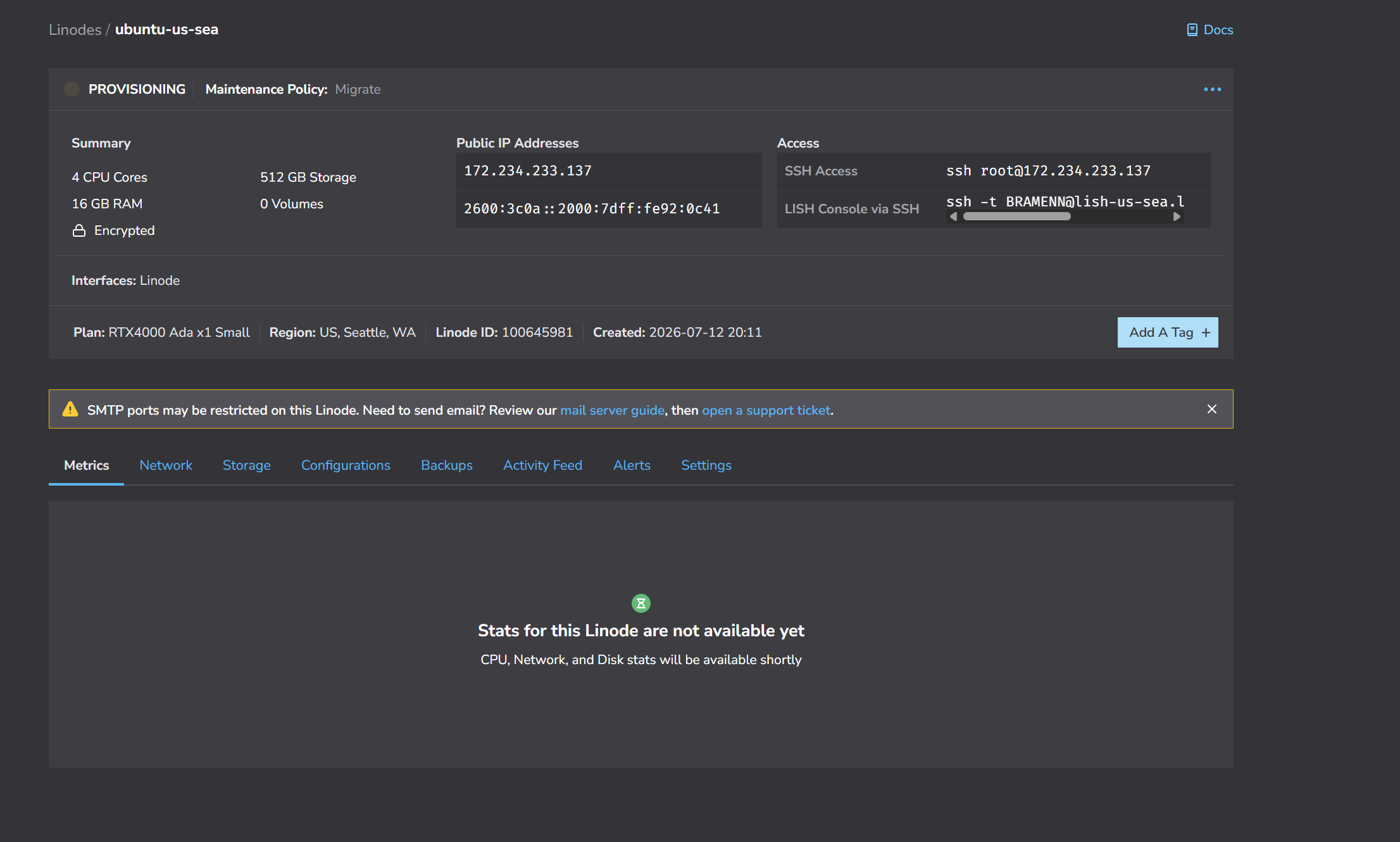
Al finalizar, copia la IP pública asignada a tu VPS (en este ejemplo: IP_DE_TU_VPS).
Paso 2: Conexión SSH y preparación del sistema
Abre tu terminal local y conéctate al servidor mediante SSH usando el usuario root y la IP de tu VPS:
ssh root@IP_DE_TU_VPS
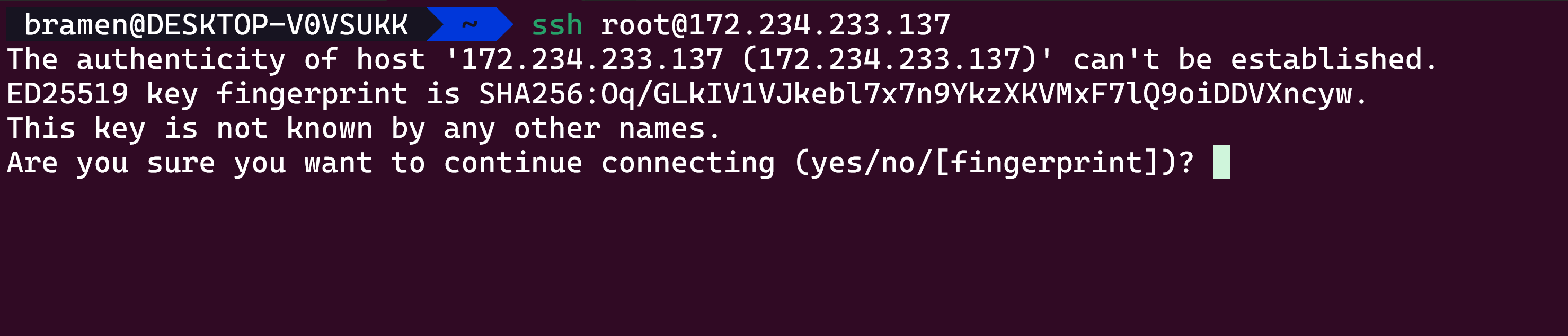
Si es la primera vez que te conectas, confirma la autenticidad de la llave SSH escribiendo yes y presionando Enter:
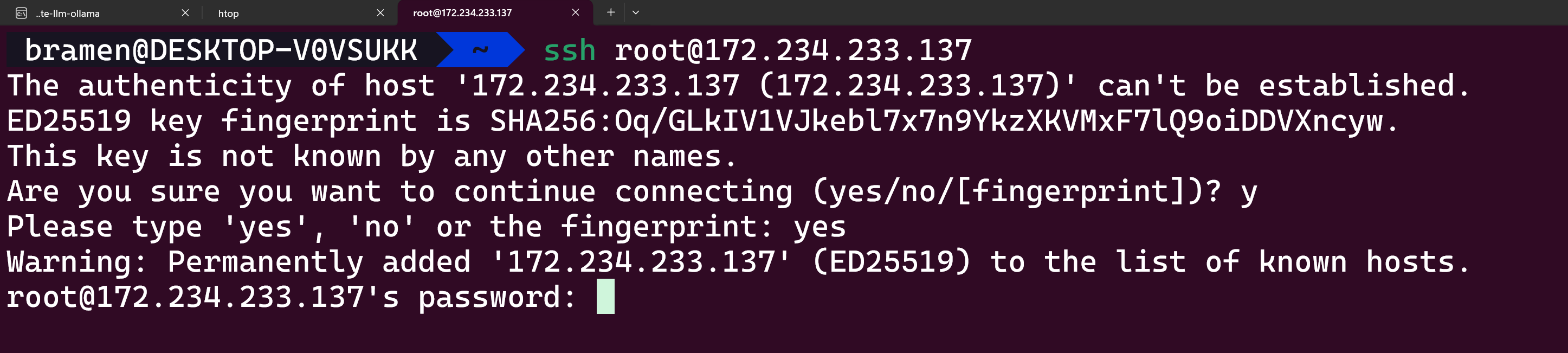
Luego, ingresa la contraseña segura que creaste previamente (no se mostrará en pantalla por motivos de seguridad):
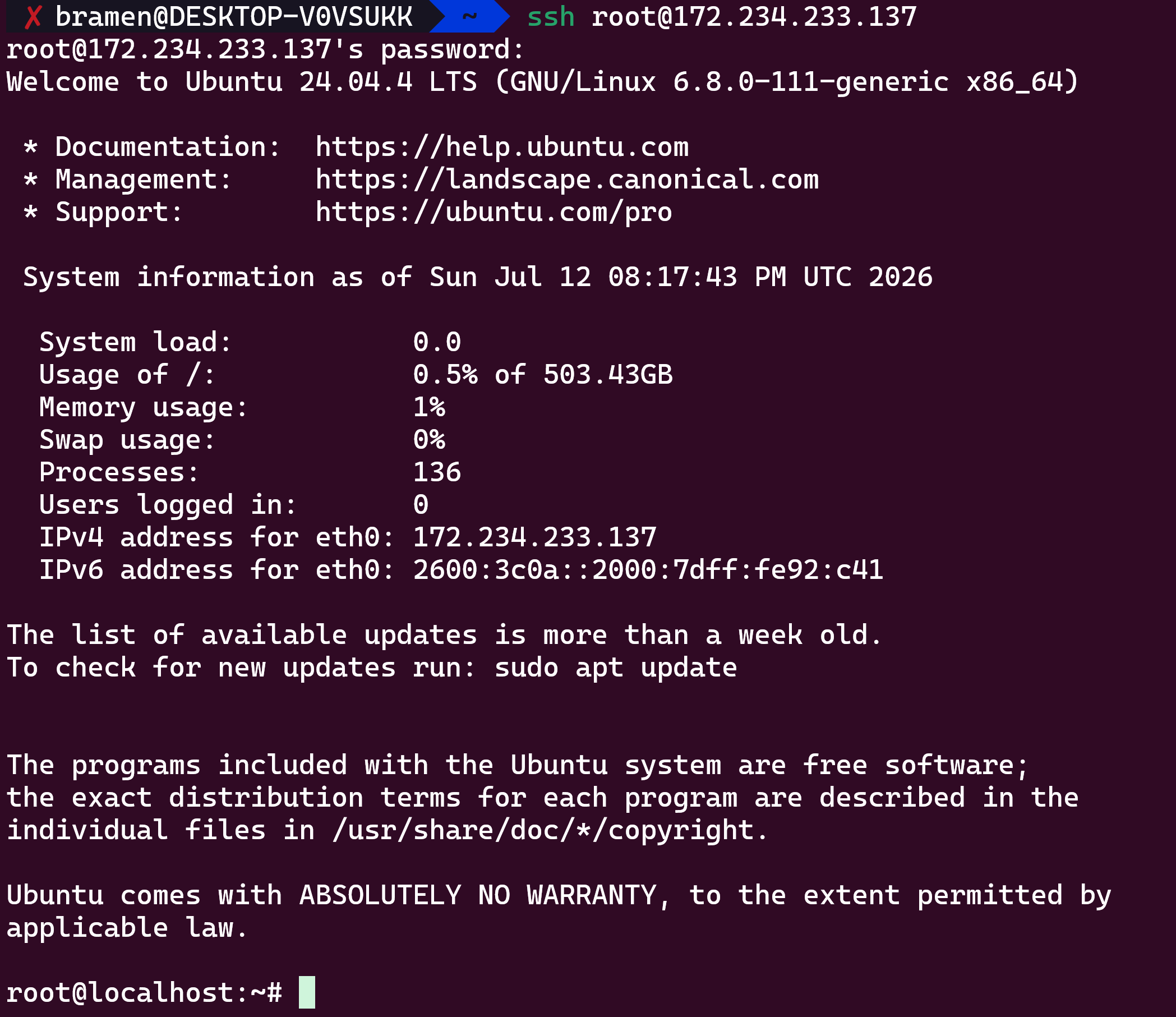
Monitoreo de recursos con htop
Una vez dentro del servidor, actualizaremos los repositorios e instalaremos htop para monitorear el uso de CPU y memoria RAM. Como estamos logueados como root, no es necesario anteponer sudo.
apt update && apt install -y htop
Ejecuta htop para verificar el estado inicial del sistema:
htop
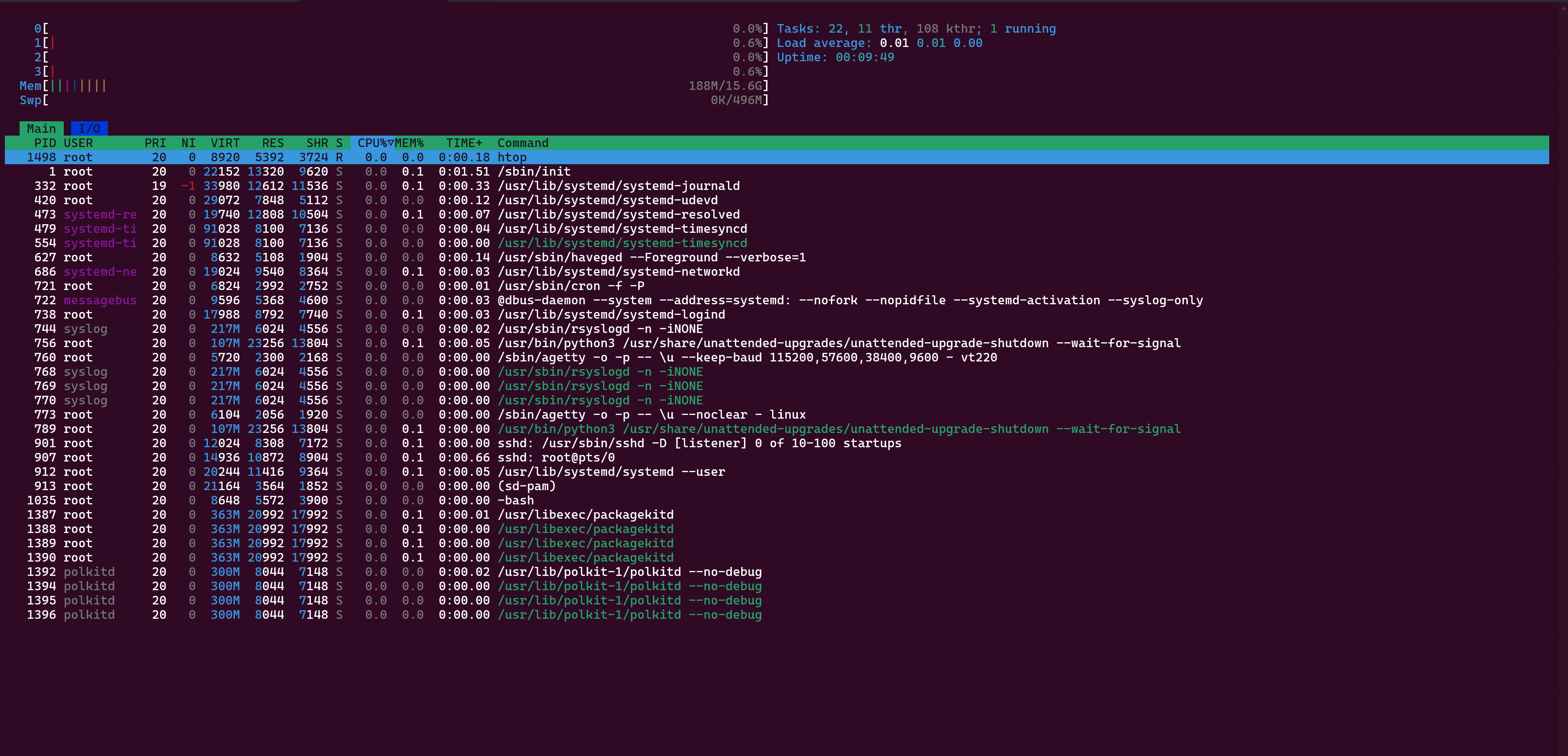
Como se observa, disponemos de 4 núcleos de CPU y 15.6 GB de memoria RAM disponibles. Para salir de htop, presiona F10 o Ctrl + C.
Configuración del firewall con UFW
Proteger el servidor con un firewall es obligatorio antes de exponer cualquier servicio. Usaremos UFW (Uncomplicated Firewall) para permitir solo el tráfico necesario.
⚠️ Importante: Solo LiteLLM (puerto
4000) necesita estar expuesto para que los usuarios puedan consumir la API. Ollama y PostgreSQL se comunican internamente a través de la red de Docker, por lo que NO deben abrirse puertos para ellos.
# 1. Permitir SSH (para que puedas seguir conectándote)
ufw allow ssh

# 2. Permitir LiteLLM (solo desde IPs de confianza)
ufw allow from TU_IP_DE_CONFIANZA to any port 4000 proto tcp

# 3. Habilitar UFW
ufw --force enable
⚡ Si necesitas acceder desde varias IPs, puedes agregar múltiples reglas o usar una subred (ej.
ufw allow from 192.168.1.0/24 to any port 4000 proto tcp).
Verifica que las reglas quedaron activas:
ufw status verbose
Deberías ver una salida similar a esta:
Status: active
Logging: on (low)
Default: deny (incoming), allow (outgoing), disabled (routed)
New profiles: skip

To                         Action      From
--                         ------      ----
22/tcp                     ALLOW IN    Anywhere
4000/tcp                   ALLOW IN    TU_IP_DE_CONFIANZA
22/tcp (v6)                ALLOW IN    Anywhere (v6)
🔒 Nota: El puerto SSH (22) queda abierto para que puedas seguir conectándote. Ollama (11434) y PostgreSQL (5432) no tienen ninguna regla de entrada porque solo se comunican entre sí a través de la red interna de Docker Compose, lo que los mantiene seguros y aislados del exterior. LiteLLM (4000) es el único punto de entrada a la infraestructura.
Paso 3: Instalación de Docker y Docker Compose
Utilizaremos Docker para desplegar de manera limpia y aislada todos nuestros servicios (Ollama, PostgreSQL y LiteLLM).
Descarga el script oficial de instalación de Docker:
curl -fsSL https://get.docker.com -o install-docker.shVerifica la descarga:
ls -l install-docker.shEjecuta el script de instalación:
sh install-docker.shVerifica que Docker y Docker Compose se hayan instalado correctamente:
docker --version
docker compose version
Paso 4: Instalación del driver NVIDIA y NVIDIA Container Toolkit
El driver NVIDIA es crítico para que Ollama pueda usar la GPU. Para arquitecturas Ada Lovelace (como RTX 4000 Ada), necesitas driver 550 o más nuevo.
⚠️ Importante: Si tu driver es antiguo (< 550), llama.cpp (el motor de Ollama) detectará incompatibilidad y usará solo CPU, lo que resultará en un rendimiento muy lento e incluso podría agotar la RAM del host y terminar los procesos.
4.1 Instalación del driver NVIDIA (versión 550+)
La forma más segura es usar el repositorio oficial de NVIDIA. Ejecuta estos comandos en orden:
# 1. Actualiza los repositorios del sistema
apt update && apt upgrade -y

# 2. Descarga el archivo de preferencias de NVIDIA para CUDA
wget https://developer.download.nvidia.com/compute/cuda/repos/ubuntu2204/x86_64/cuda-ubuntu2204.pin
sudo mv cuda-ubuntu2204.pin /etc/apt/preferences.d/cuda-repository-pin-600

# 3. Descarga e instala el repositorio local de CUDA
wget https://developer.download.nvidia.com/compute/cuda/repos/ubuntu2204/x86_64/cuda-repo-ubuntu2204-12-2-local_12.2.2-535.104.05-1_amd64.deb
sudo dpkg -i cuda-repo-ubuntu2204-12-2-local_12.2.2-535.104.05-1_amd64.deb

# 4. Importa la llave GPG de NVIDIA y configura el repositorio
wget https://developer.download.nvidia.com/compute/cuda/repos/ubuntu2204/x86_64/cuda-keyring_1.0-1_all.deb
sudo dpkg -i cuda-keyring_1.0-1_all.deb
sudo apt update

# 5. Instala el driver NVIDIA 550+
sudo apt install -y nvidia-driver-550

# 6. Reinicia el sistema para aplicar los cambios
sudo reboot
Después del reinicio, verifica que el driver se instaló correctamente:
nvidia-smi
Deberías ver algo como esto (la versión del driver debe ser ≥ 550):
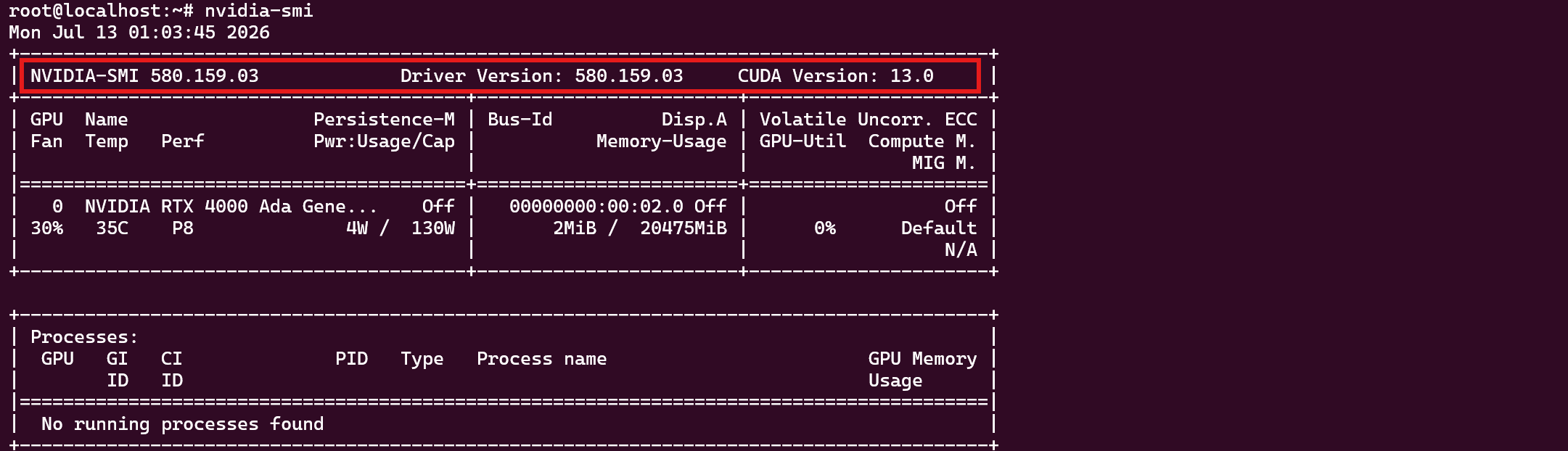
Si ves el número de versión del driver ≥ 550, estás listo para continuar.
4.2 Instalación de NVIDIA Container Toolkit
El NVIDIA Container Toolkit es el componente que permite que los contenedores Docker accedan a la GPU del host. Es obligatorio para que Ollama pueda usar la tarjeta NVIDIA desde dentro de Docker.
Ejecuta estos comandos en orden:
# 1. Configura el repositorio de NVIDIA Container Toolkit con autenticación GPG
curl -fsSL https://nvidia.github.io/libnvidia-container/gpgkey | sudo gpg --dearmor -o /usr/share/keyrings/nvidia-container-toolkit-keyring.gpg \
  && curl -s -L https://nvidia.github.io/libnvidia-container/stable/deb/nvidia-container-toolkit.list | \
    sed 's#deb https://#deb [signed-by=/usr/share/keyrings/nvidia-container-toolkit-keyring.gpg] https://#g' | \
    sudo tee /etc/apt/sources.list.d/nvidia-container-toolkit.list

# 2. Actualiza los repositorios e instala el toolkit
sudo apt update
sudo apt install -y nvidia-container-toolkit

# 3. Configura Docker para usar el runtime de NVIDIA
sudo nvidia-ctk runtime configure --runtime=docker

# 4. Reinicia Docker para aplicar los cambios
sudo systemctl restart docker
4.3 Verificación de la instalación
Verifica que Docker ahora tiene acceso a la GPU ejecutando un contenedor de NVIDIA:
docker run --rm --gpus all nvidia/cuda:12.2.0-runtime-ubuntu22.04 nvidia-smi
Deberías ver la información de tu GPU (nota el GPU Memory Usage):
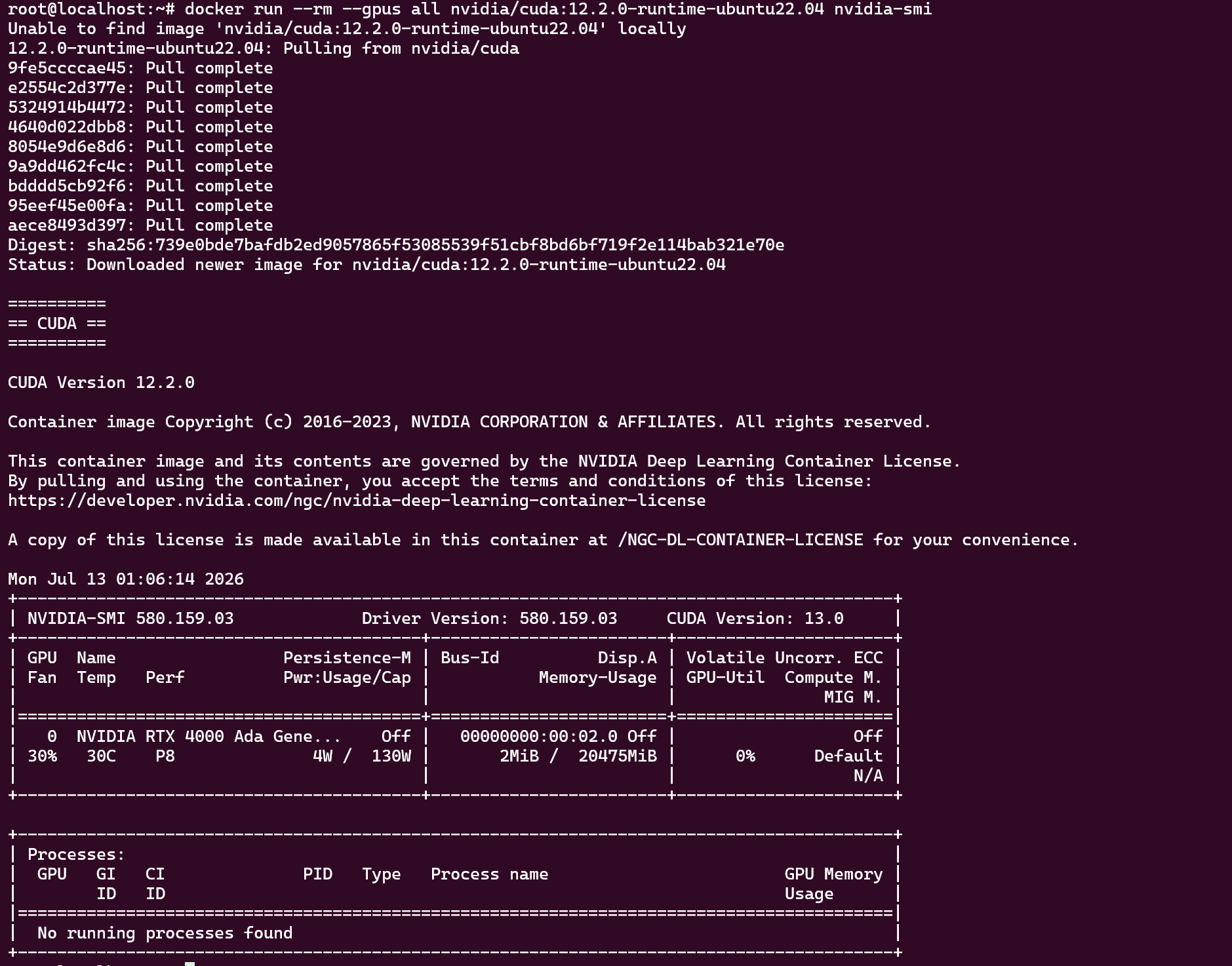
Si ves correctamente tu GPU en esta salida, ¡la configuración es correcta y tu infraestructura está lista para desplegar Ollama con soporte GPU! ✅
Paso 5: Configuración y despliegue de la infraestructura (Docker Compose)
Con el driver de NVIDIA y el Container Toolkit listos, es momento de levantar nuestra infraestructura. Utilizaremos Docker Compose para orquestar tres servicios clave: PostgreSQL (para la persistencia de LiteLLM), Ollama (para la ejecución de modelos locales con GPU) y LiteLLM (el proxy de gobernanza).
5.1 Obtener los archivos de configuración
Puedes obtener todos los archivos necesarios para este tutorial clonando el repositorio oficial desde GitHub:
git clone https://github.com/bramendev/proyectos.git
cd proyectos/lite-llm-ollama
Esto descargará automáticamente los archivos de configuración (docker-compose.yml, lite-llm-config.yaml, .env, init-db.sh, etc.) listos para usar.
5.2 Archivos de configuración
Una vez clonado el repositorio, tu estructura de archivos debería verse así:
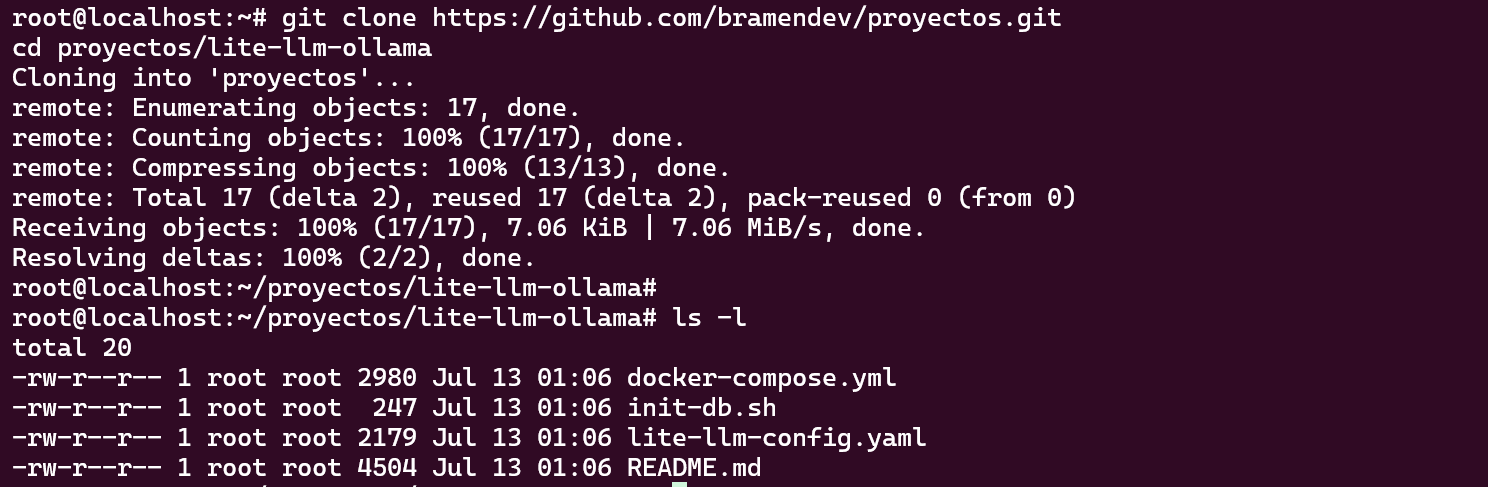
Levantamos los contenedores en segundo plano ejecutando:
docker compose up -d
Se descargarán e iniciarán los servicios de PostgreSQL, Ollama y LiteLLM:

Verificamos que todos los contenedores estén activos y saludables:
docker compose ps

5.3 Acceso al Dashboard de LiteLLM
Una vez que los servicios estén corriendo, podemos acceder a la interfaz web de administración de LiteLLM ingresando la IP pública de tu VPS en el puerto 4000:
http://<IP_DE_TU_VPS>:4000/ui/
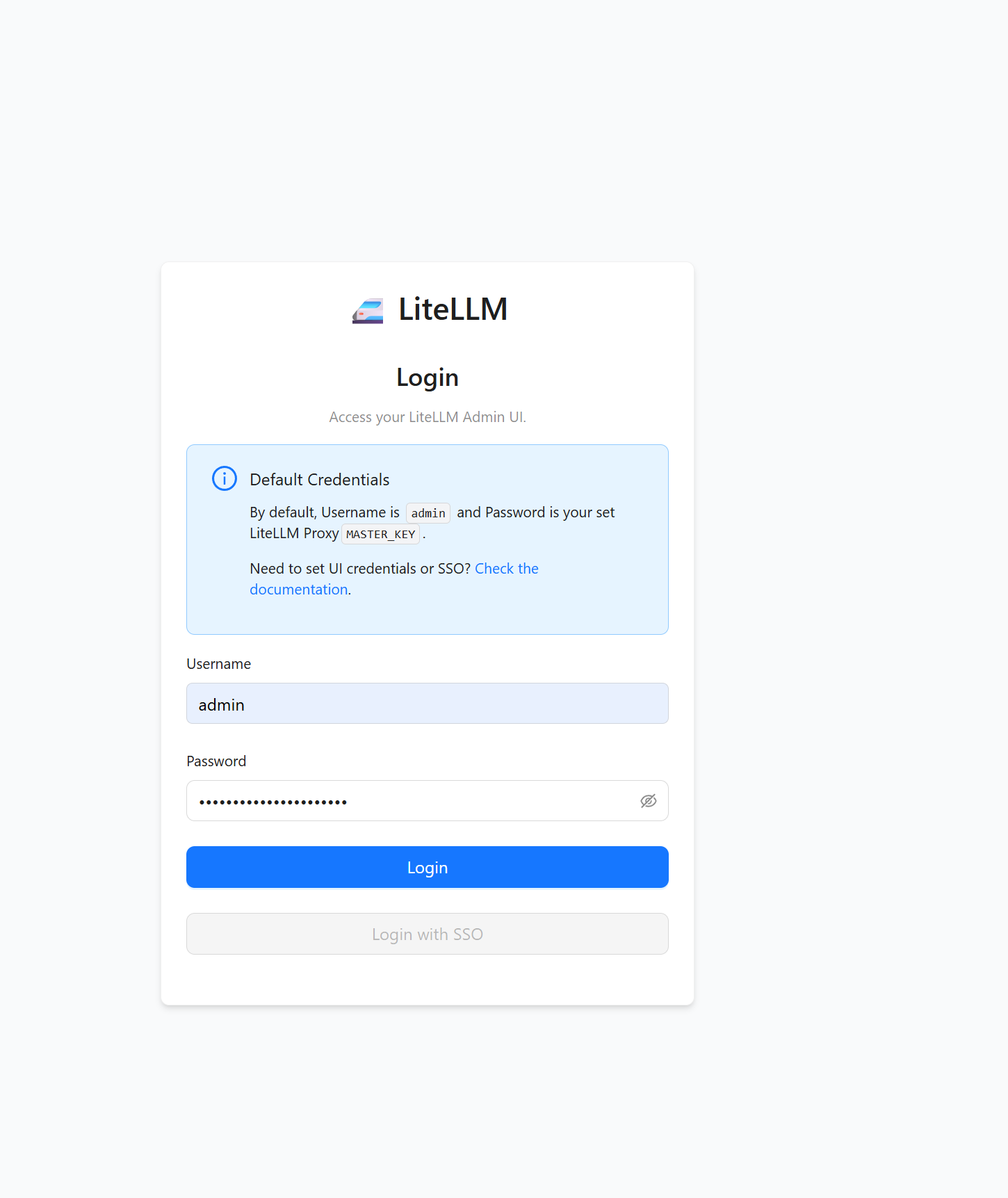
Deberías ver la pantalla de inicio de sesión:
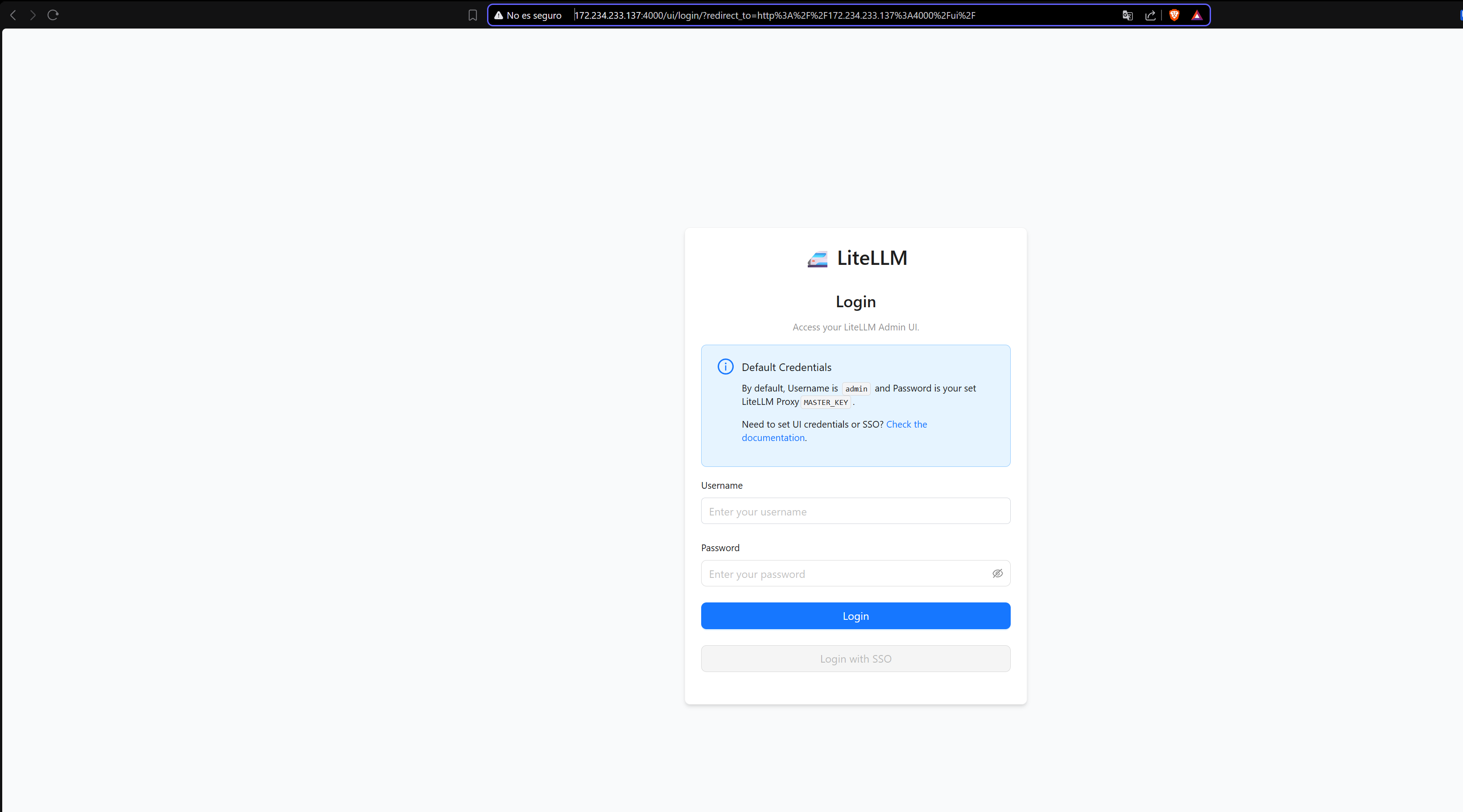
Inicia sesión utilizando las credenciales maestras definidas en tu archivo .env:
- Username:
admin - Password:
sk-lite-llm-master-key(o la clave que hayas configurado enLITELLM_MASTER_KEY)
Una vez autenticado, tendrás acceso completo al panel de control:
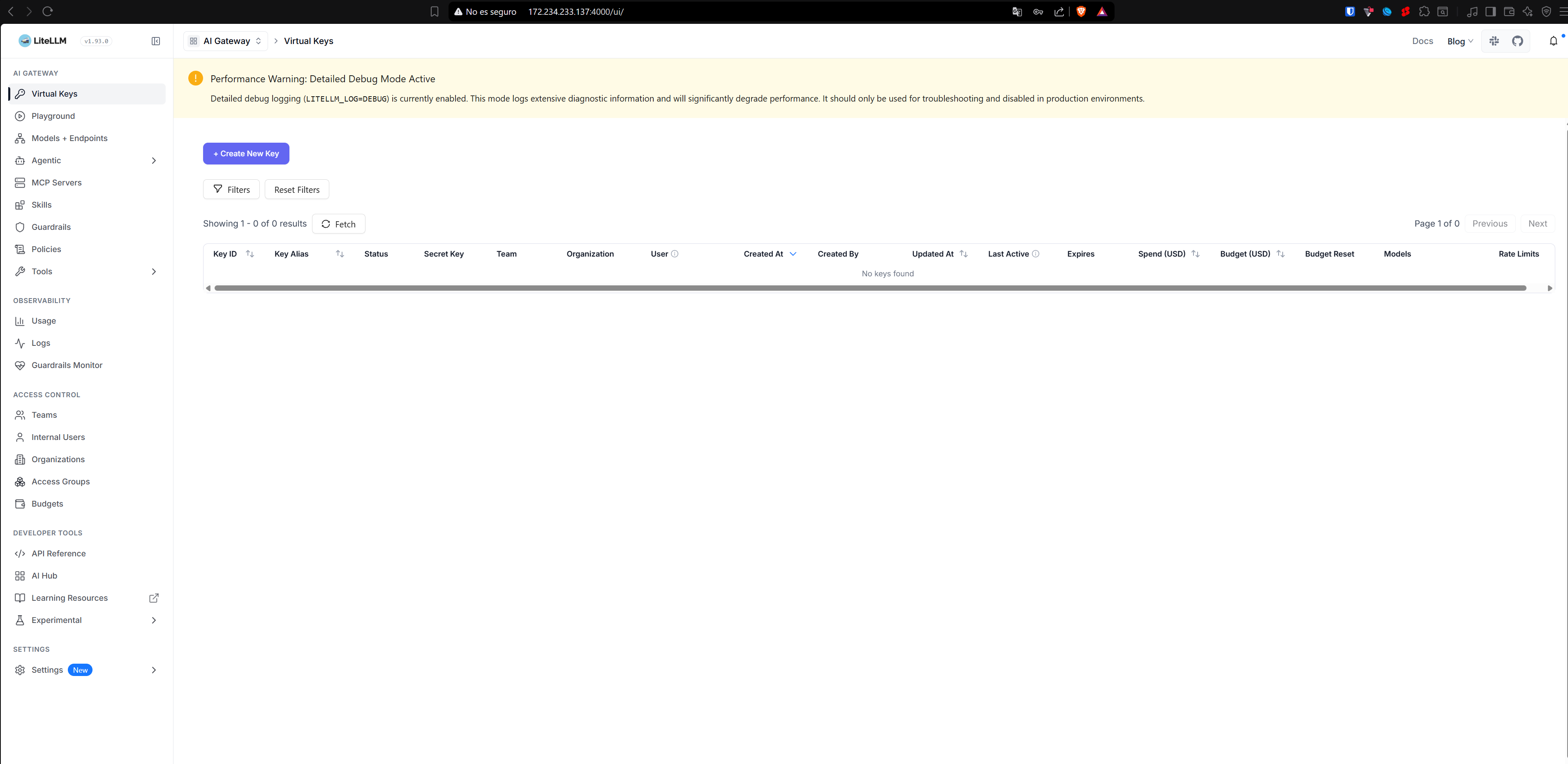
5.4 Gestión de modelos: Registro en LiteLLM
LiteLLM necesita saber qué modelos tiene Ollama para poder exponerlos a través de su API. Los modelos se registran en el archivo lite-llm-config.yaml que clonaste del repositorio. Veamos cómo funciona:
model_list:
  - model_name: Qwen 3 8B            # ← Nombre visible en la API (lo pones tú)
    litellm_params:
      model: ollama/qwen3:8b          # ← Nombre exacto del modelo en Ollama
      api_base: http://ollama:11434   # ← URL interna de Ollama (siempre igual)
      max_tokens: 4096                # ← Ventana de contexto del modelo
      request_timeout: 300            # ← Timeout en segundos
Estos son los modelos que están por defecto en el archivo el repositorio, busca en https://ollama.com/library el modelo que mejor se ajuste a tus necesidades y mapéalo en el archivo.
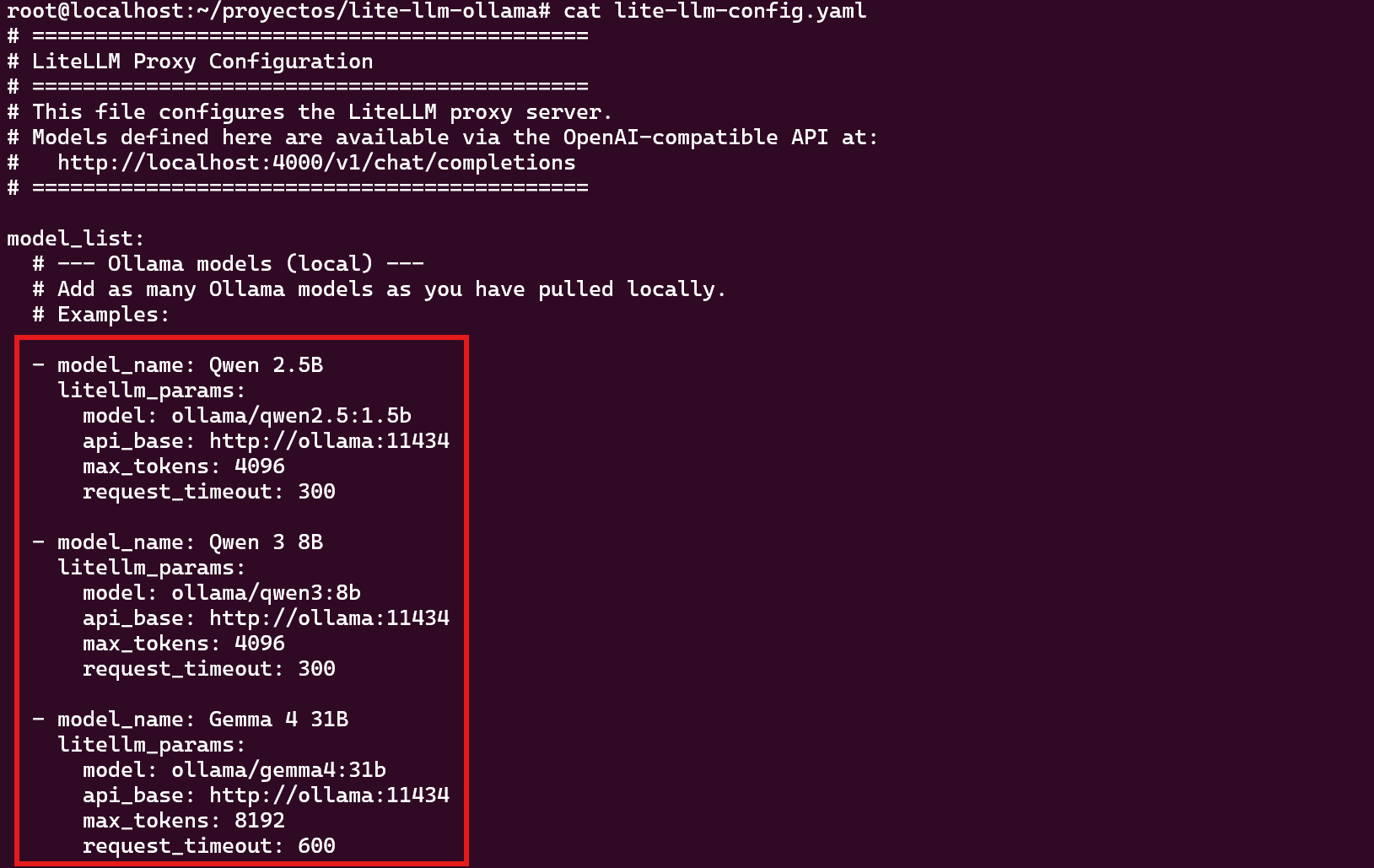
Cada modelo que hayas descargado con ollama pull debe tener su entrada correspondiente en model_list. Veamos de dónde sale cada campo:
| Campo | ¿De dónde lo saco? |
|---|---|
model_name | Lo inventas tú. Es el nombre con el que los usuarios llamarán al modelo desde la API (ej. "Qwen 3 8B"). |
model | Es el nombre del modelo en Ollama. Ejecuta docker exec lite-llm-ollama ollama list para ver los modelos descargados. El formato es ollama/<nombre>:<tag> (ej. ollama/qwen3:8b, ollama/gemma4:31b). |
api_base | Siempre es http://ollama:11434. Es la URL interna de Ollama dentro de la red de Docker, no cambia. |
max_tokens | Es el límite de contexto del modelo. Revisa la ficha técnica del modelo en ollama.com/library o en la web del desarrollador (Google, Meta, etc.). Por ejemplo, Qwen 3 8B soporta hasta 32K tokens, pero conviene empezar con 4096. |
request_timeout | Lo defines según tu paciencia. 300 segundos (5 min) es un buen valor para modelos grandes. Si el modelo es muy rápido, puedes bajarlo a 120. |
💡 Para consultar los modelos descargados en Ollama:
docker exec lite-llm-ollama ollama listLa salida te mostrará el nombre exacto que debes usar en el campo
model:
💡 Puedes gestionar modelos de dos formas:
- Vía archivo de configuración (recomendado al inicio): Edita
lite-llm-config.yamldirectamente y reinicia el contenedor condocker compose restart litellm.- Vía UI de LiteLLM (una vez en producción): Desde el Dashboard ve a Models → Add Model. Los cambios se guardan en la base de datos PostgreSQL. Esto es útil para agregar/quitar modelos sin reiniciar el contenedor.
Paso 6: Descarga y ejecución de modelos de alta capacidad (Gemma 4)
Ahora que la infraestructura está lista, descargaremos y ejecutaremos modelos de lenguaje de alto rendimiento. En este tutorial utilizaremos Gemma 4 12B y Gemma 4 31B, dos de los modelos abiertos más potentes desarrollados por Google.
6.1 Descarga de modelos en Ollama
Para descargar los modelos dentro del contenedor de Ollama, ejecuta los siguientes comandos en tu terminal:
# Descargar Qwen 2.5 1.5B
docker exec -it lite-llm-ollama ollama pull qwen2.5:1.5b

# Descargar Qwen 3 8B (Ligero y rápido)
docker exec -it lite-llm-ollama ollama pull qwen3:8b

# Descargar Gemma 4 31B (Alta capacidad y razonamiento complejo)
docker exec -it lite-llm-ollama ollama pull gemma4:31b
⚠️ Importante: Cada vez que descargues un nuevo modelo con
ollama pull, debes registrarlo en el archivolite-llm-config.yamlpara que LiteLLM pueda exponerlo. Solo los modelos listados enmodel_listestarán disponibles a través de la API. Revisa la sección 5.4 para ver cómo hacerlo.
6.2 Ejecución y verificación de uso de GPU
Para garantizar que Ollama está utilizando la GPU de NVIDIA de forma correcta y no la CPU, iniciaremos una sesión interactiva con el modelo de 12B:
docker exec -it lite-llm-ollama ollama run qwen3:8b
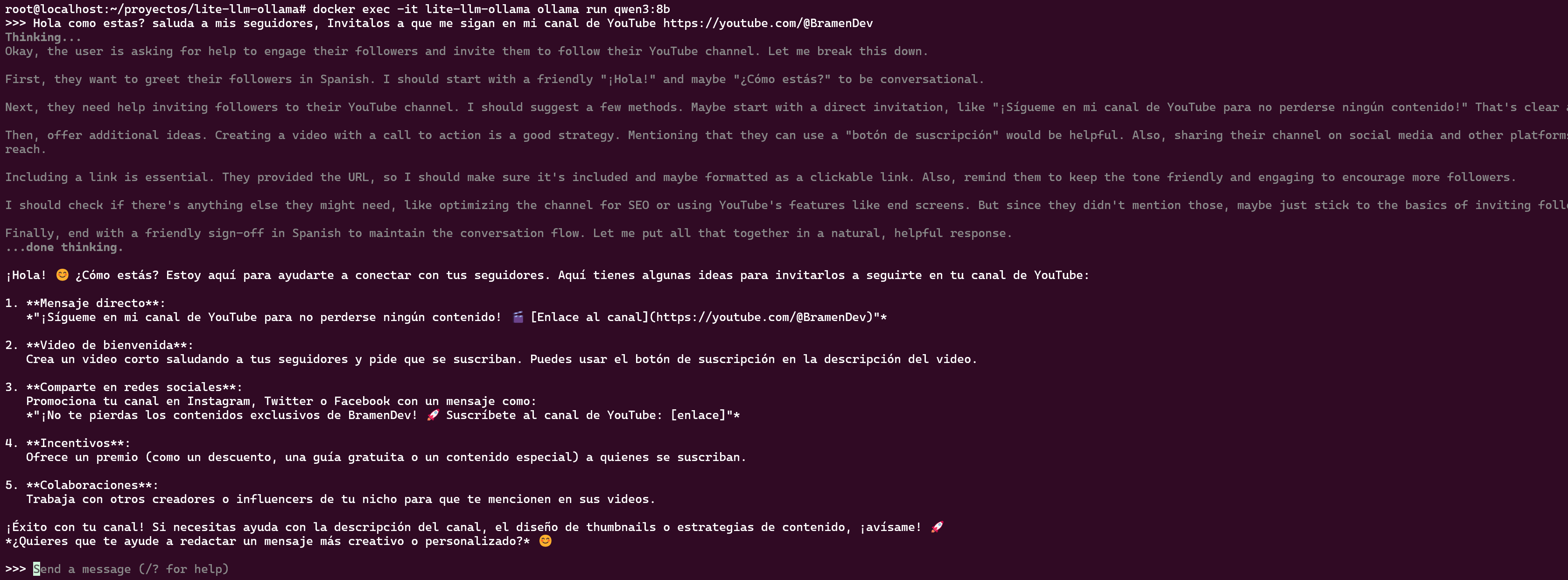
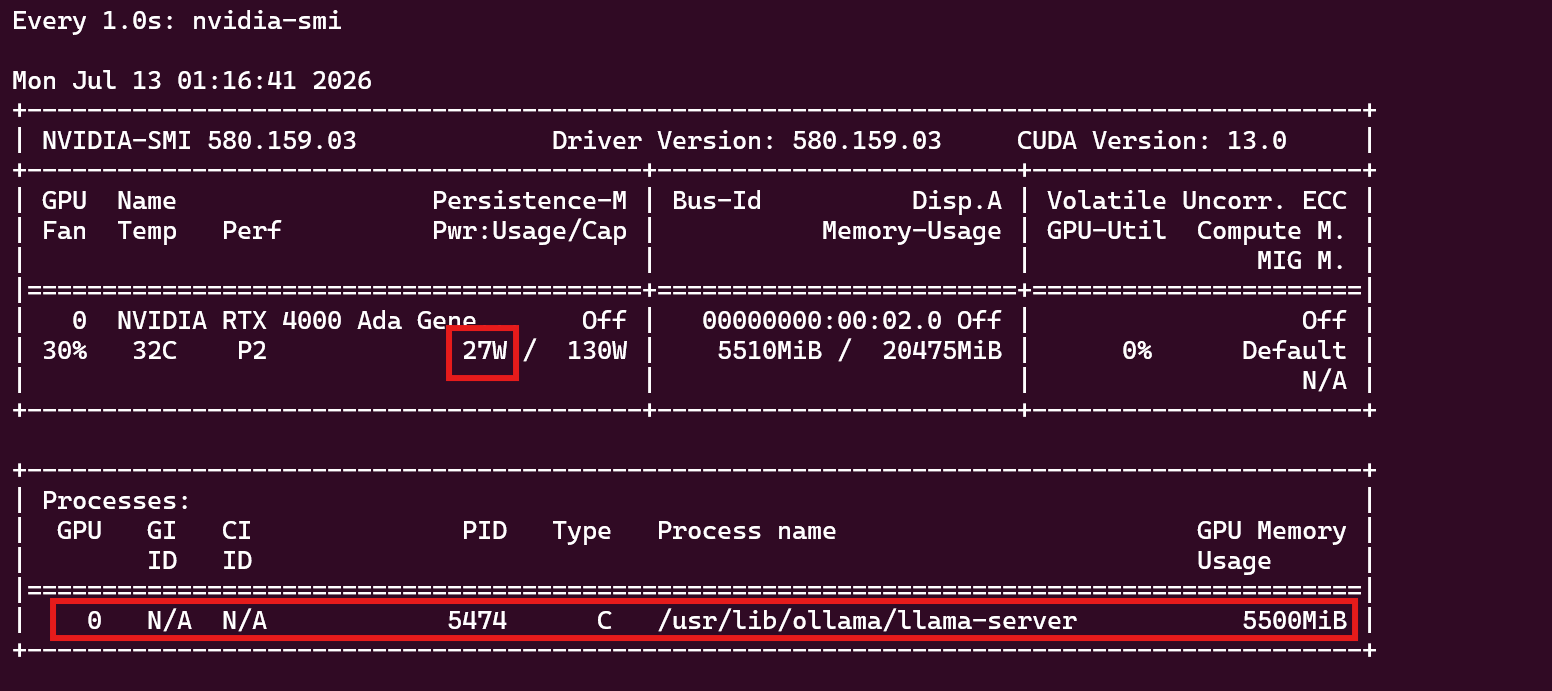
Mientras realizas preguntas en la sesión interactiva, abre una segunda terminal SSH en tu VPS y ejecuta nvidia-smi para monitorear el uso de recursos en tiempo real:
watch -n1 nvidia-smi
Deberías ver que el proceso llama-server está activo en la GPU y que el consumo de VRAM aumenta significativamente, confirmando que la aceleración por hardware está funcionando al 100%. ✅
Paso 7: Gobernanza de acceso y gestión de API Keys con LiteLLM
Una de las mayores ventajas de usar LiteLLM en producción es la capacidad de controlar quién y cómo consume tus modelos locales. A continuación te guío paso a paso por todo el panel de administración.
7.1 Acceso al Dashboard de LiteLLM
Si aún no lo has hecho, accede al panel de administración desde tu navegador:
http://<IP_DE_TU_VPS>:4000/ui/
Inicia sesión con las credenciales maestras que definiste en el archivo .env:
- Username:
admin - Password:
sk-lite-llm-master-key(o el valor deLITELLM_MASTER_KEY)
Una vez dentro verás el panel principal con las secciones: API Keys, Models, Spend Logs y Team.
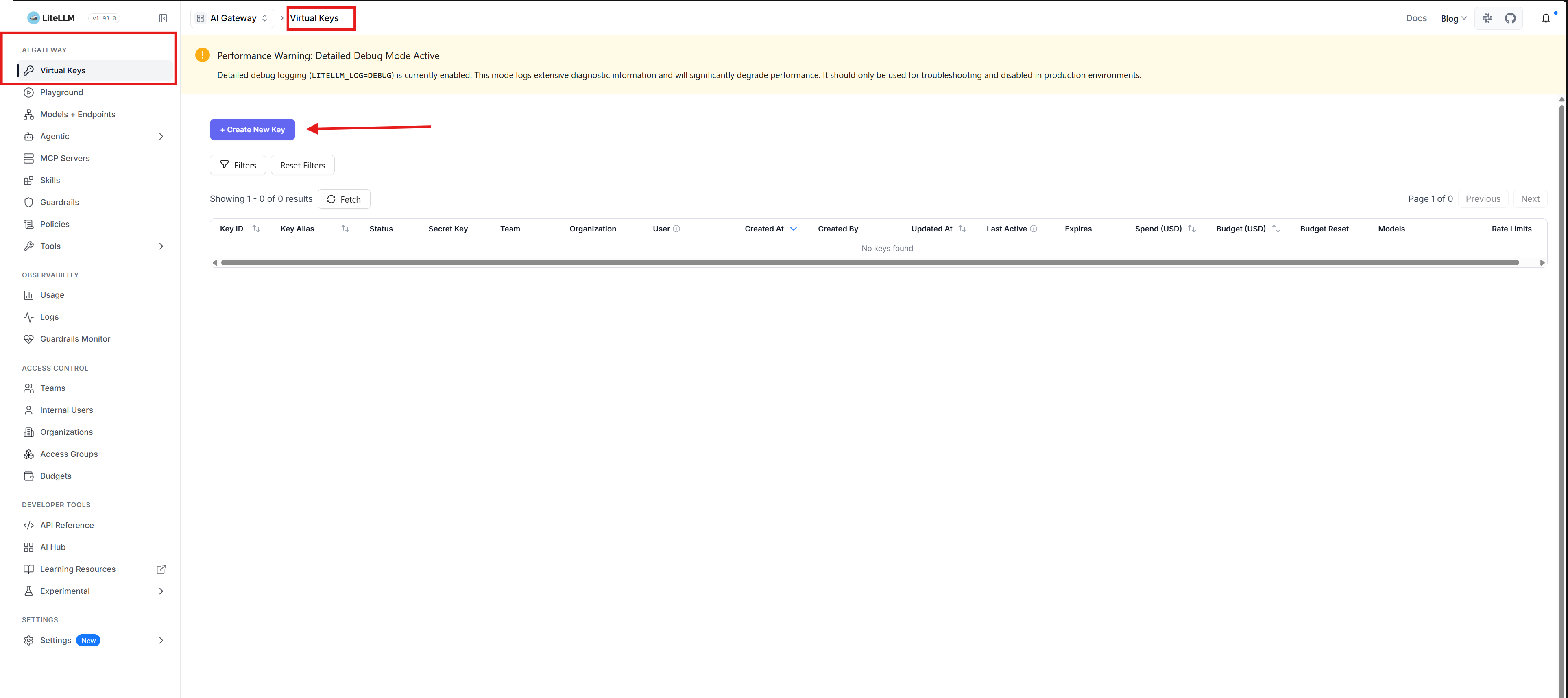
7.2 Creación de API Keys personalizadas
Las API Keys son la forma de identificar y controlar a cada usuario o aplicación que consume tus modelos.
Paso a paso:
- En el menú lateral izquierdo, haz clic en API Keys.
- Haz clic en el botón + Create New Key (esquina superior derecha).
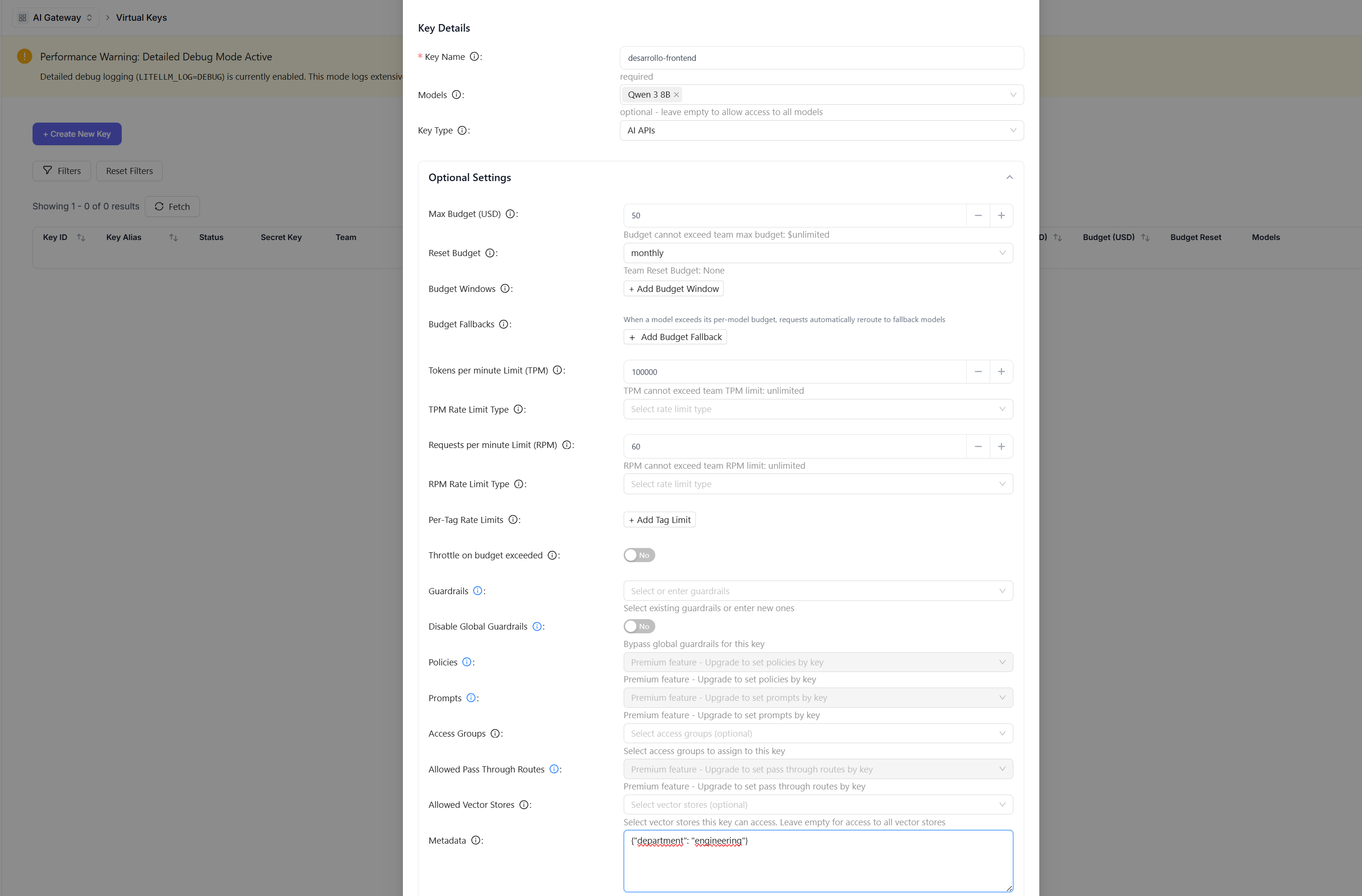
- Se abrirá un formulario. Completa los campos:
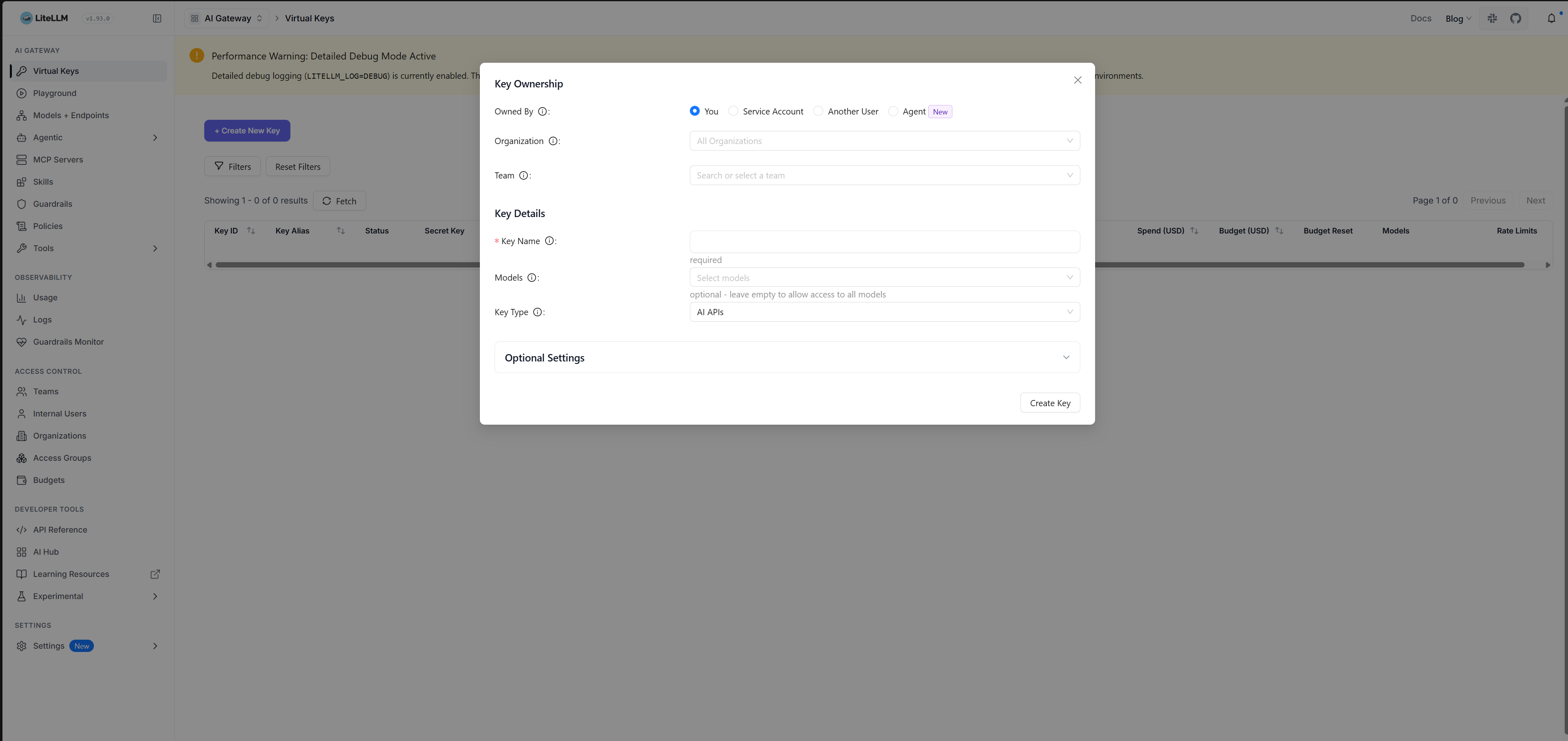
| Campo | Qué poner | Ejemplo |
|---|---|---|
| Key Name | Un nombre descriptivo para identificar a quién pertenece la llave | desarrollo-frontend, usuario-juan, bot-produccion |
| Models | Selecciona qué modelos puede usar esta llave. Si no seleccionas ninguno, podrá usar todos. | Qwen 3 8B |
| Key Type | Tipo de llave a asignar | AI APIs |
| Max Budget (USD) | Límite máximo de gasto en dólares. Cuando se alcanza, la llave se desactiva automáticamente | 50.00 |
| Reset Budget | Período en el que aplica el presupuesto: daily, weekly, monthly o none | monthly |
| Tokens per minute (TPM) | Límite de tokens por minuto para evitar saturación | 100000 |
| Requests per minute (RPM) | Límite de peticiones por minuto | 60 |
| Metadata | Información adicional en formato JSON (opcional) | {"department": "engineering"} |
- Haz clic en Create Key.

- ¡Copia la llave generada inmediatamente! Solo se muestra una vez. Tiene el formato
sk-....
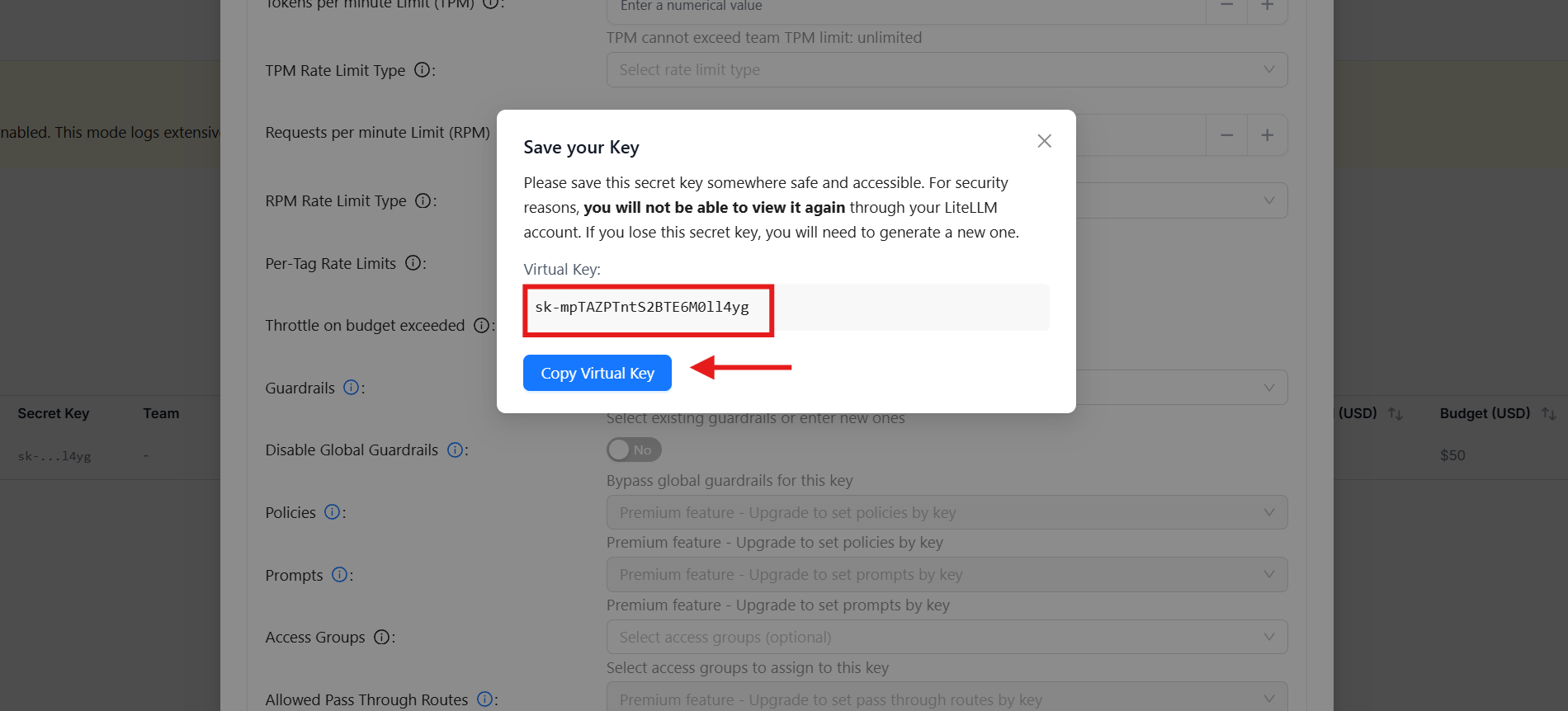
⚠️ Importante: La llave no se vuelve a mostrar. Si la pierdes, tendrás que revocarla y crear una nueva.
7.3 Listado y administración de API Keys
En la sección API Keys puedes ver todas las llaves creadas, su estado y consumo:
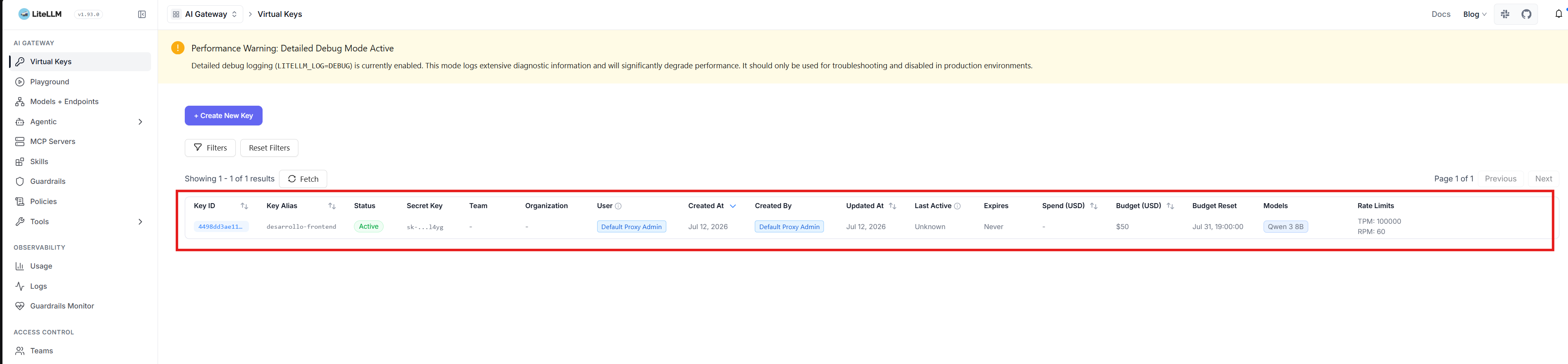
Desde aquí puedes:
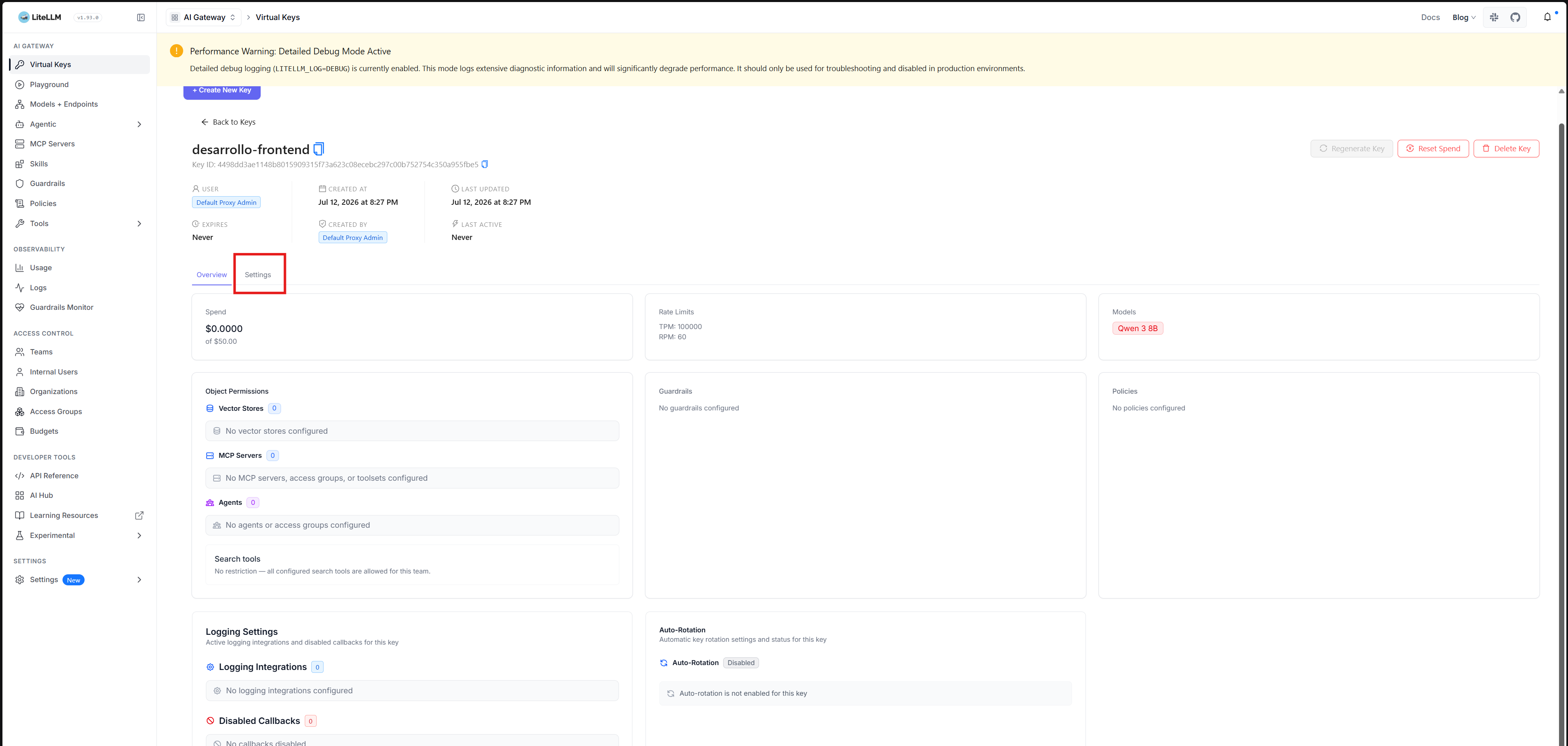
- 🔍 Ver el detalle de cada llave: total gastado, modelos usados, últimas peticiones.
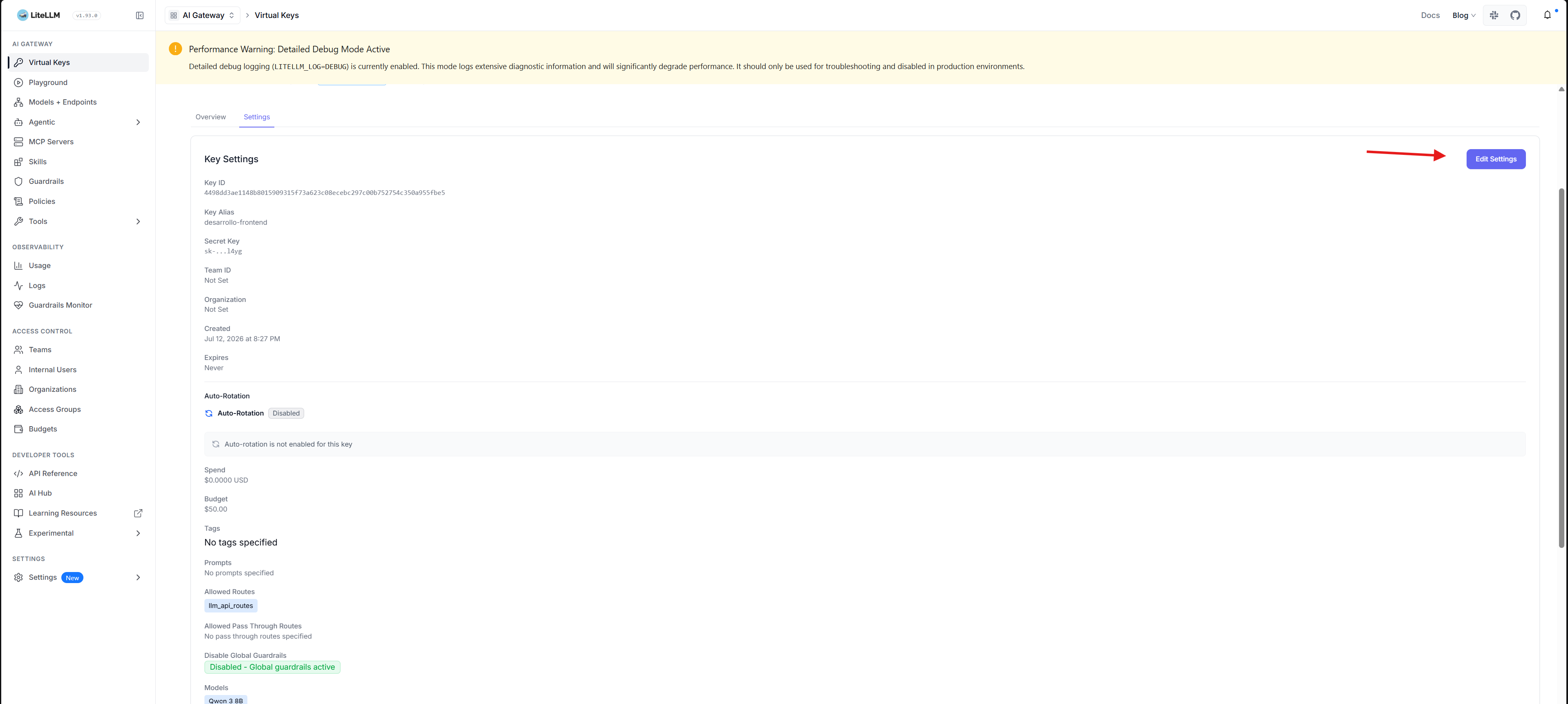
- ✏️ Editar los límites de una llave existente (presupuesto, modelos, rate limits).
- 🔴 Revocar una llave para desactivarla al instante.
- 🔄 Regenerar una llave si se comprometió.
7.4 Monitoreo de gastos (Spend Logs)
La sección Spend Logs te muestra el historial detallado de consumo de cada API Key:
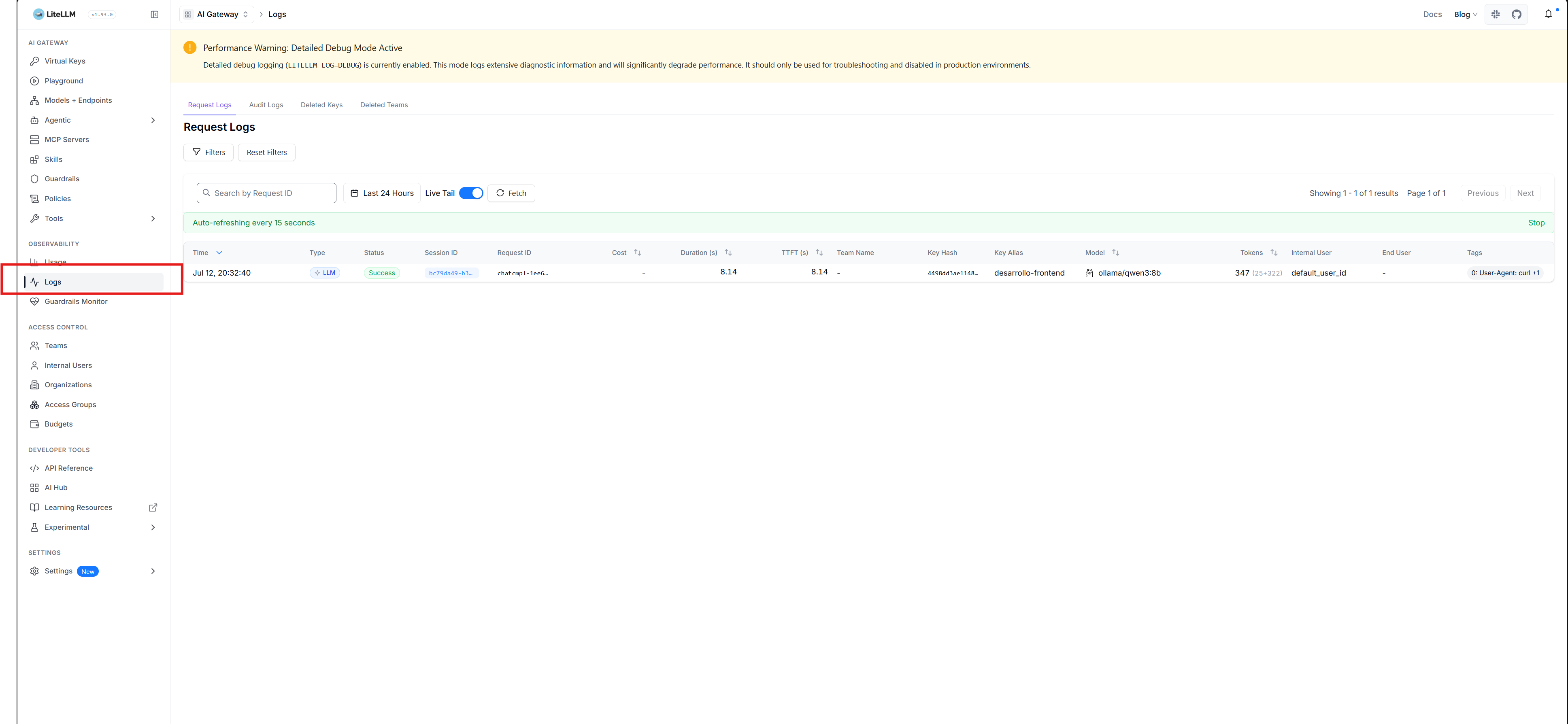
Aquí puedes ver:
| Columna | Descripción |
|---|---|
| Key Alias | Nombre de la llave que hizo la petición |
| Model | Modelo utilizado |
| Tokens | Cantidad de tokens consumidos (prompt + completion) |
| Time | Fecha y hora exacta de la petición |
7.5 Gestión de equipos (Teams)
LiteLLM permite agrupar API Keys en equipos para facilitar la administración de presupuestos y permisos.
Paso a paso para crear un equipo:
- Ve a la sección Teams en el menú lateral.
- Haz clic en + Create Team.
- Completa los campos:
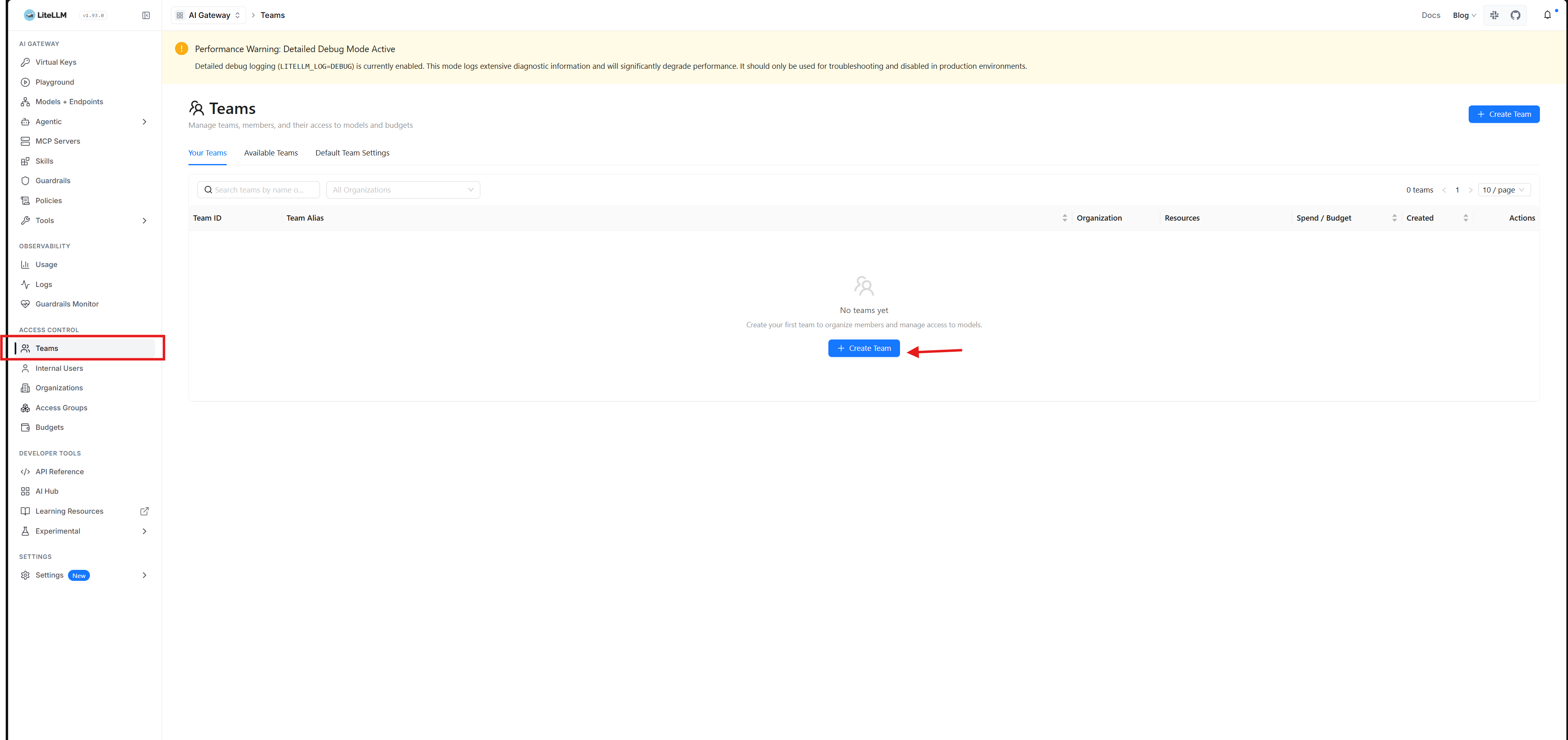
| Campo | Descripción |
|---|---|
| Team Name | Nombre del equipo (ej. Backend, Data Science, Frontend) |
| Models | Modelos a los que tendrá acceso el equipo |
| Max Budget (USD) | Presupuesto máximo compartido para todo el equipo |
| Reset Budget | Período del presupuesto (daily, weekly, monthly) |
- Haz clic en Create.
- Luego, al crear una API Key, puedes asignarla a este equipo. La llave heredará los permisos y el presupuesto del equipo.
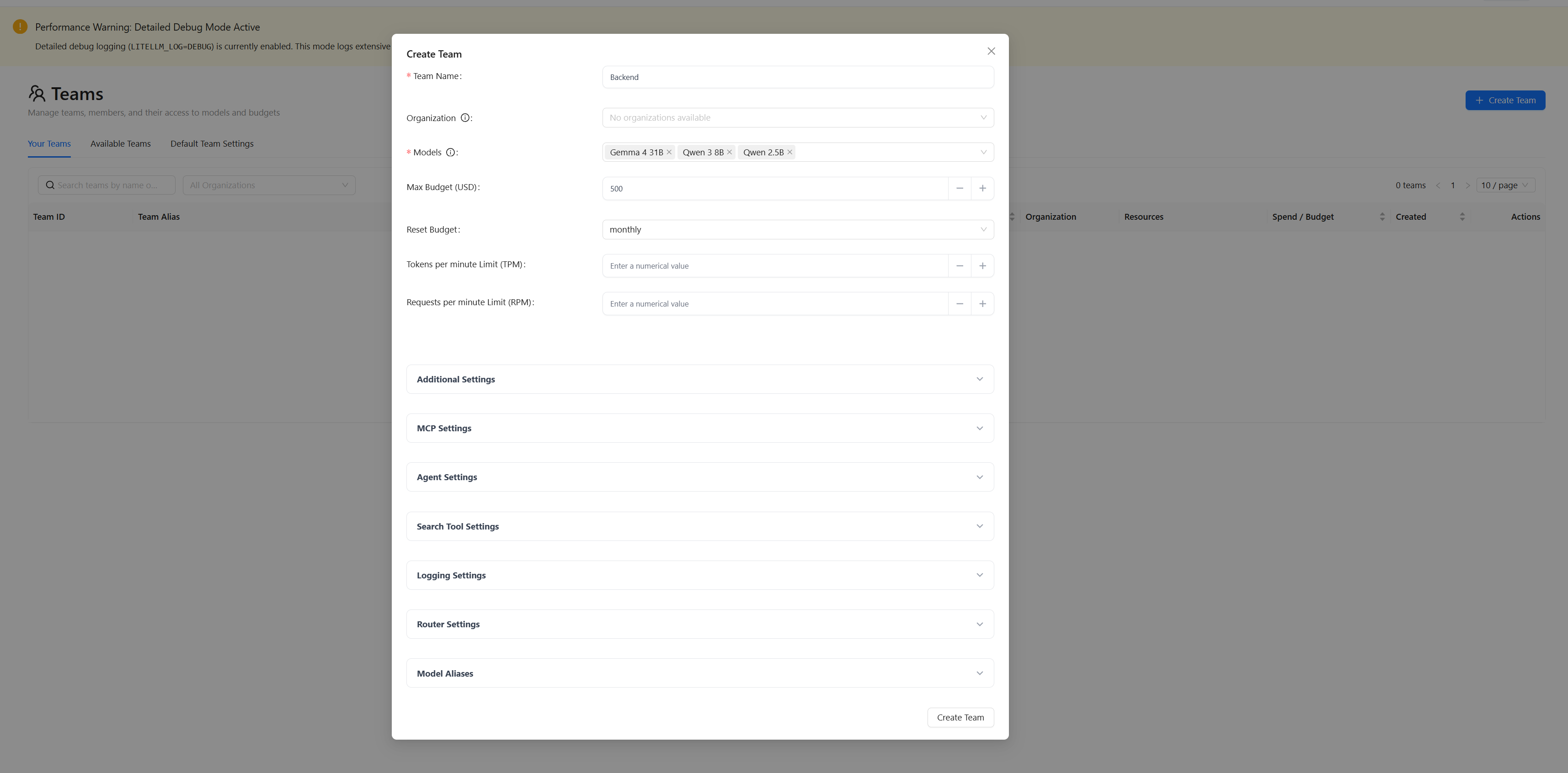
7.6 Resumen visual del flujo de gobernanza
Para que entiendas cómo fluye cada petición a través de LiteLLM:
POST /v1/chat/completionsAuthorization: Bearer sk-xxxPaso 8: Integración y pruebas de consumo de la API
Una vez generada tu API Key personalizada, puedes consumir tus modelos locales utilizando cualquier cliente o librería compatible con la API de OpenAI.
8.1 Prueba rápida con curl
curl http://<IP_DE_TU_VPS>:4000/v1/chat/completions \
  -H "Content-Type: application/json" \
  -H "Authorization: Bearer sk-tu-api-key-generada" \
  -d '{
    "model": "Gemma 4 31B",
    "messages": [
      {"role": "user", "content": "Hola, ¿cuál es la capital de Francia?"}
    ],
    "temperature": 0.7
  }'

8.2 Integración en Python
from openai import OpenAI

# Configura el cliente apuntando a tu proxy de LiteLLM
client = OpenAI(
    api_key="sk-tu-api-key-generada",
    base_url="http://<IP_DE_TU_VPS>:4000/v1"
)

response = client.chat.completions.create(
    model="Gemma 4 31B",
    messages=[
        {"role": "system", "content": "Eres un asistente de IA útil y conciso."},
        {"role": "user", "content": "Explica brevemente qué es Docker."}
    ]
)

print(response.choices[0].message.content)
🏁 Conclusión
¡Felicidades! Has desplegado con éxito una infraestructura de nivel de producción para modelos de lenguaje de código abierto.
Gracias a Ollama, aprovechas al máximo el rendimiento de tu GPU dedicada NVIDIA RTX 4000 Ada, y con LiteLLM tienes un control absoluto sobre quién, cómo y cuánto se consumen tus recursos de inteligencia artificial. Esta arquitectura es ideal para empresas y equipos de desarrollo que buscan escalar sus aplicaciones de IA manteniendo la privacidad de sus datos y el control de sus presupuestos.
📖 Glosario para No Técnicos (Explicado para Dummies)
Si algunos términos de esta guía te sonaron a “chino”, no te preocupes. Aquí tienes una explicación sencilla y amigable de los conceptos más extraños que usamos:
- LLM (Large Language Model / Modelo de Lenguaje Grande): Es el “cerebro” de la Inteligencia Artificial. Imagínalo como un predictor de texto gigante y súper inteligente que ha leído casi todo el internet y sabe cómo responderte de forma coherente (como ChatGPT, Gemma o Llama).
- Ollama: Es el programa que nos permite “instalar” y correr esos cerebros de IA directamente en nuestra propia computadora o servidor, sin depender de internet ni de empresas externas.
- LiteLLM: Es el “policía de tráfico” y administrador. Se encarga de recibir las preguntas de los usuarios, verificar que tengan permiso (usando una API Key), controlar que no gasten de más y enviarle la pregunta a Ollama para que la responda.
- GPU (Graphics Processing Unit / Tarjeta Gráfica): Es el motor ultra-rápido que hace que la IA responda al instante. Aunque originalmente se inventaron para videojuegos, las GPUs son perfectas para la IA porque pueden hacer millones de cálculos matemáticos al mismo tiempo.
- VRAM (Video RAM): Es la memoria súper rápida que tiene la tarjeta gráfica (GPU). Imagínala como la “mesa de trabajo” de la IA: entre más grande sea la mesa (más VRAM), más grandes y complejos serán los libros (modelos) que la IA puede abrir y leer al mismo tiempo.
- Tokens: Son los “pedacitos” en los que la IA divide las palabras para poder procesarlas. Una palabra promedio equivale a 1 o 1.5 tokens. Cuando la IA te responde, la velocidad se mide en “tokens por segundo” (básicamente, cuántas sílabas o palabras escribe por segundo).
- Cuantización (Q4, Q5, etc.): Es una técnica para “comprimir” un modelo de IA para que ocupe menos espacio y use menos memoria, sin perder casi nada de su inteligencia. Es el equivalente a convertir una canción pesada en formato WAV a un archivo MP3 ligero.
- API Key: Es una contraseña especial (como una llave digital) que le das a una aplicación o usuario para que pueda usar tu servidor de IA. Te permite saber exactamente quién está haciendo las preguntas y ponerle límites para que no te saturen el servidor.
- Docker / Contenedor: Imagina que quieres llevar una cocina completa a otra casa. En lugar de desarmar todo, metes la cocina entera dentro de una caja mágica (contenedor) donde todo ya está conectado y funciona. Docker es la herramienta que mueve y enciende esas cajas en cualquier servidor de forma limpia.
- VPS (Virtual Private Server / Servidor Virtual Privado): Es una computadora que alquilas en internet (en la nube) que está encendida las 24 horas del día, los 7 días de la semana, para que tus aplicaciones siempre estén disponibles.
- SSH: Es un “túnel secreto y seguro” que usas desde tu computadora para conectarte y controlar la computadora que alquilaste en internet (el VPS) mediante comandos de texto.
- htop: Es el “Administrador de Tareas” de Linux. Una pantalla de colores que te muestra qué tan cansado está el procesador (CPU) y cuánta memoria RAM le queda libre a tu servidor.